
初心者でも簡単!ワイヤーフレームの作り方を徹底解説
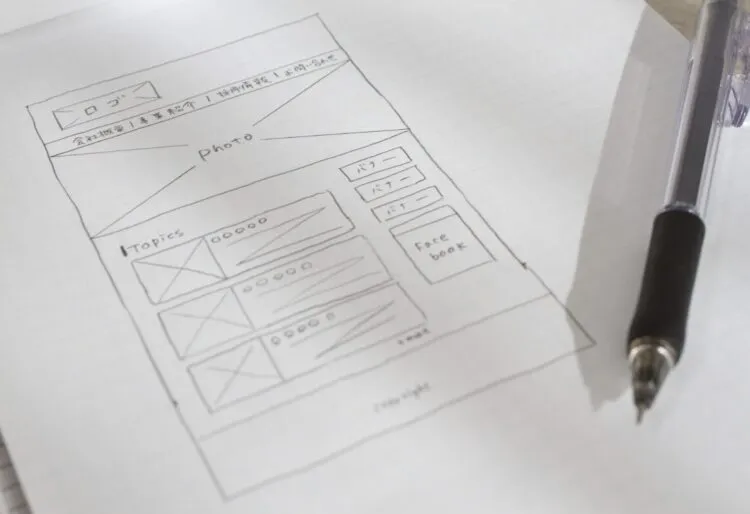

「ワイヤーフレームって何?」「プロジェクトで急にワイヤーフレームを作るように言われたけど、どうすればいいの?」「デザイナーではないけど、Web制作を任されてしまった…」。Web制作やアプリ開発の現場では、こうした悩みを抱える方は少なくありません。
実は、ワイヤーフレームは特別な技術がなくても、基本的な考え方とステップを押さえれば誰でも作成できるものです。この記事ではワイヤーフレームの基本概念から実践的な作り方、おすすめツールまで、初心者の方でも自信を持って取り組めるよう徹底解説します。
デザイン経験がなくても、この記事を読めば明日から活用できるスキルが身につくはずです。ワイヤーフレームの基礎を学びたい方や自分でワイヤーフレームを作りたい方はぜひお読みください。
目次
ワイヤーフレームとは?役割と目的を理解しよう
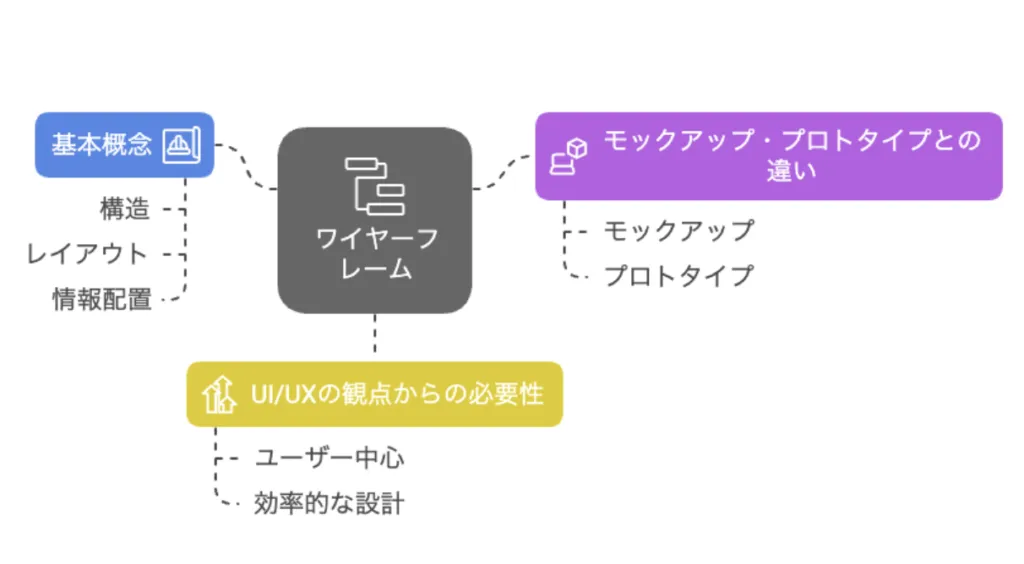
Webサイトやアプリの制作プロジェクトを進める上で、ワイヤーフレームは非常に重要な役割を果たします。まずは、ワイヤーフレームの基本的な概念と、なぜそれが必要なのかを理解しましょう。
ワイヤーフレームとは?簡単に言うと「設計図」
簡単に言うと、WebサイトやアプリのUIデザインにおける「骨組み」や「設計図」のようなものです。ページやスクリーンの基本的な構造、レイアウト、情報の配置などを示す簡略化された図であり、色や画像、フォントなどの装飾的な要素はほとんど含まれません。
多くの場合、グレースケールや白黒で作成され、ボックスや線などのテキストを使って画面の構成要素を表現します。例えば、ヘッダー、フッター、ナビゲーションメニュー、コンテンツエリア、ボタンなどの配置や大きさを示すことで、画面全体のバランスや情報の階層を視覚化します。
ワイヤーフレームはWeb制作の初期段階で作成され、デザイナー、開発者、クライアント、その他のステークホルダーの間で共通理解を形成するためのコミュニケーションツールとして機能します。
モックアップ・プロトタイプとの違い
Web制作のプロセスでは、ワイヤーフレーム以外にも「モックアップ」や「プロトタイプ」という言葉をよく耳にします。これらは似ていますが、目的や詳細度に違いがあります。
ワイヤーフレーム
・構造とレイアウトの基本設計図
・装飾的要素は最小限(主に白黒やグレースケール)
・機能やコンテンツの配置を示す
・プロジェクトの初期段階で作成
モックアップ
・ワイヤーフレームより視覚的に詳細
・実際の色、フォント、画像などを含む
・最終的なデザインに近い見た目
・ビジュアルデザインの確認やプレゼンテーション用
プロトタイプ
・インタラクティブな要素を含む
・ユーザーが実際に操作できる
・画面遷移やアニメーションなどの動的要素を表現
・ユーザビリティテストや機能検証に使用
つまり、制作プロセスにおいては「ワイヤーフレーム→モックアップ→プロトタイプ」という流れで詳細度と機能性が高まっていくことが多いです。ただし、プロジェクトの規模や特性によっては、これらのステップを組み合わせたり省略したりすることもあります。
なぜワイヤーフレームが必要なのか?【UI/UXの観点から】
ワイヤーフレームはただの「下書き」ではなく、UI/UXデザインにおいて重要な役割を果たしています。その必要性を理解するためのポイントをいくつか挙げてみましょう。
早期の問題発見と修正
デザインや開発の前段階でレイアウトや情報構造の問題を発見し、修正することができます。後工程での大幅な変更を防ぐことで、時間とコストを削減できます。
ユーザー体験(UX)の最適化
ユーザーがどのように情報を見つけ、タスクを完了するかを可視化することで、使いやすさを向上させることができます。ユーザーフローを検討し、導線を最適化することで、使い勝手の良いUIを設計できます。
チーム内のコミュニケーション促進
デザイナー、開発者、クライアントなど、異なる背景を持つステークホルダー間での共通理解を形成します。視覚的な資料があることで、認識の齟齬を減らすことができます。
リソースの効率的な活用
デザインの詳細を詰める前に基本構造を固めることで、後工程でのやり直しを減らし、プロジェクト全体の効率を高めることができます。
クライアントとの合意形成
クライアントに早い段階で方向性を示し、フィードバックを得ることができます。最終デザインを提示する前に期待値を合わせることで、後の大幅な変更リクエストを減らせます。
ワイヤーフレームはUI/UXの品質向上だけでなく、プロジェクトマネジメントの観点からも重要なツールなのです。
ワイヤーフレーム作成前に考えるべき3つのこと
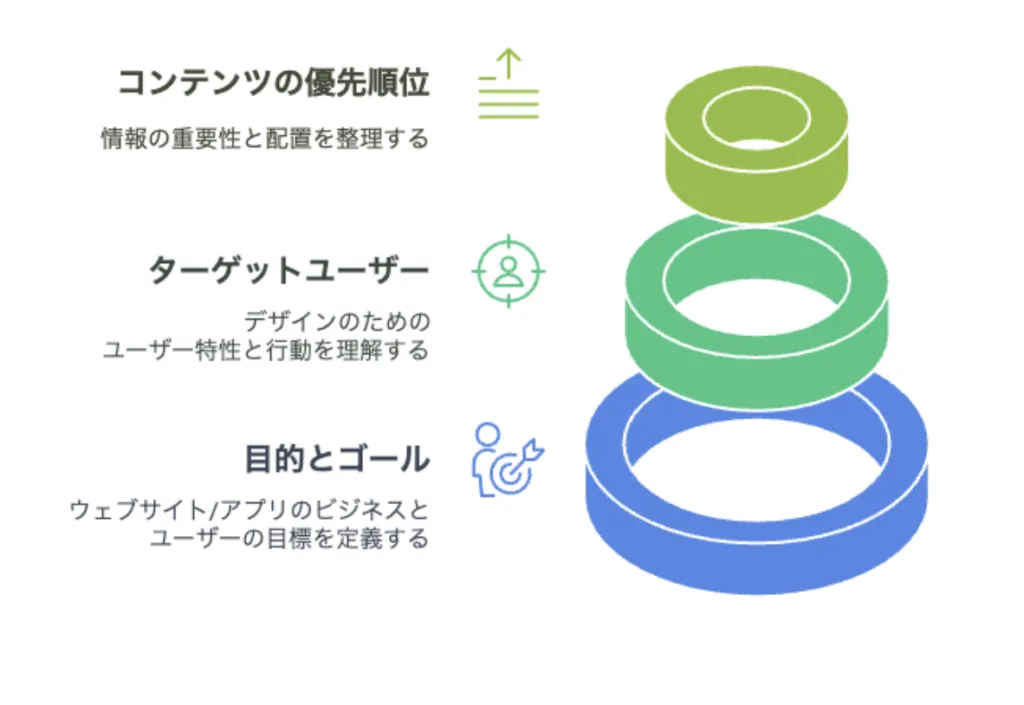
ワイヤーフレームを作成する前に、まずは基本的な準備が必要です。適切なワイヤーフレームを作るためには、以下の3つの要素をしっかりと考えておきましょう。これらを明確にすることで、より効果的で目的に沿ったワイヤーフレームを作成することができます。
サイト・アプリの目的とゴールを明確にする
ワイヤーフレーム作成の第一歩は、制作するWebサイトやアプリケーションの目的とゴールを明確にすることです。これがすべての意思決定の基盤となります。
ビジネス目標の特定
・売上の増加?ブランド認知度の向上?顧客サポートの効率化?
・具体的なKPI(主要業績評価指標)は何か?
ユーザー目標の理解
・ユーザーはサイトやアプリで何を達成したいのか?
・どのような問題を解決するのか?
成功の定義
・プロジェクトが成功したと言えるのはどのような状態か?
・どのように効果を測定するのか?
例えば、ECサイトであれば「商品の購入数を増やす」「カート放棄率を下げる」などの明確な目標があるでしょう。コーポレートサイトであれば「問い合わせ数の増加」「会社情報の効果的な発信」が目標かもしれません。
これらの目的とゴールを文書化し、チームやクライアントと共有することで、ワイヤーフレーム作成時の意思決定がぶれにくくなります。
ターゲットユーザーを想定する(ペルソナ設計)
次に重要なのは、誰のためにデザインするのかを明確にすることです。ターゲットユーザーの特性や行動パターンを理解することで、より適切なレイアウトや機能を設計することができます。
ペルソナの作成
・年齢、性別、職業、技術レベル、ライフスタイルなどの基本情報
・目標、課題、ニーズ、行動パターン
・デバイスの使用状況(スマートフォン、タブレット、PC)
ユーザーシナリオの検討
・ユーザーがサイトやアプリを使用する状況やコンテキスト
・達成したいタスクの流れ
・潜在的な障壁や問題点
例えば、「忙しいビジネスパーソン向けのニュースアプリ」と「高齢者向けの健康管理アプリ」では、UIの複雑さ、情報量、ナビゲーション方法などが大きく異なるはずです。
ペルソナを具体的に設定することで、「この人はこの情報をどのように探すだろうか?」「このボタンは分かりやすいだろうか?」といった具体的な問いに答えながらワイヤーフレームを作成できます。
コンテンツの優先順位を決める(情報設計・サイトマップとの関係)
最後に、どのような情報をどの優先順位で表示するかを決定する必要があります。これは情報設計と呼ばれる分野で、ユーザーが効率的に情報を見つけられるようにするための重要なステップです。
コンテンツの整理と分類
・必要なコンテンツの洗い出し
・カテゴリーやグループへの分類
・ページ階層の設計(サイトマップの作成)
優先順位の決定
・最も重要な情報は何か?
・ユーザーが最初に見るべき情報は?
・セカンダリーな情報やサポート情報は?
コンテンツの関連性
・情報同士のつながりや関係性
・クロスリンクの可能性
・情報の流れや導線
この段階ではサイトマップを作成し、全体の構造を把握することが役立ちます。サイトマップとは、Webサイトのページ構成や階層を示す図であり、ワイヤーフレーム作成の前提となるものです。
コンテンツの優先順位を明確にすることで、ワイヤーフレームでの要素の配置やサイズ、強調方法などを適切に決定することができます。例えば、優先度の高い情報はページ上部や目立つ位置に、詳細情報や補足情報は下部やタブ内に配置するなどの判断ができるようになります。
これら3つの要素(目的・ゴール、ターゲットユーザー、コンテンツの優先順位)を十分に検討した上でワイヤーフレーム作成に取り掛かることで、より効果的で目的に沿ったデザインが可能になります。
ワイヤーフレームの作り方を6ステップで解説
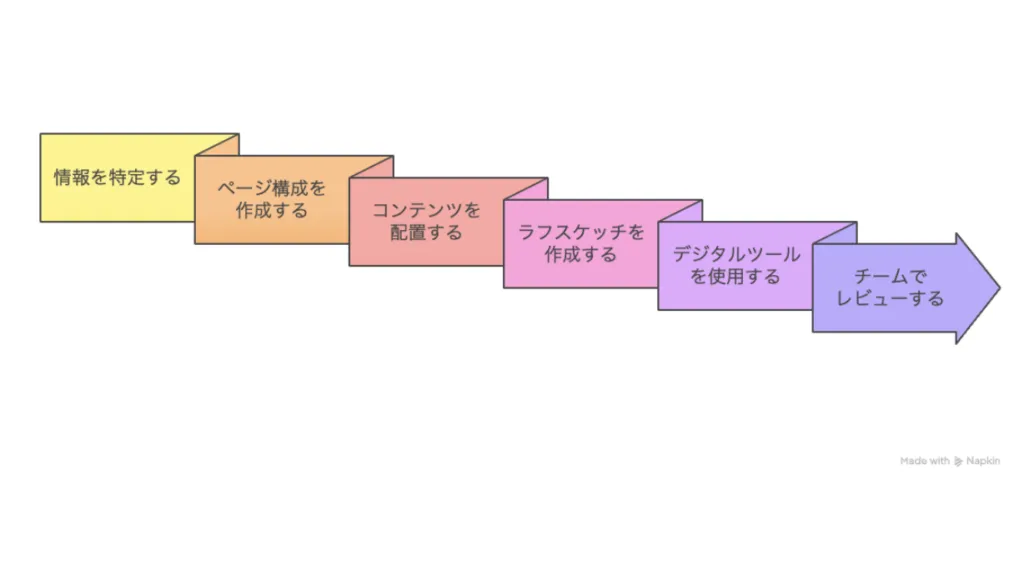
ワイヤーフレームの基本的な概念と事前準備について理解したところで、実際の作成方法に移りましょう。ここでは、効果的なワイヤーフレームを作るための6つのステップを順に解説します。初心者の方でも無理なく進められるよう、各ステップをわかりやすく説明していきます。
① 必要な情報を洗い出す(要件定義)
ワイヤーフレーム作成の最初のステップは、必要な情報と機能を洗い出すことです。これは要件定義とも呼ばれ、何をデザインするのかを明確にする重要なプロセスです。
必須の情報要素のリストアップ
・ヘッダー/フッターに含める情報
・メインコンテンツエリアの内容
・サイドバーやナビゲーションの要素
・CTAボタンや問い合わせフォームなど
機能要件の整理
・検索機能
・フィルタリング/ソート機能
・ログイン/会員登録
・カート/決済機能
・コメント/レビュー機能など
コンテンツタイプの特定
・テキスト(見出し、段落、リスト)
・画像/動画
・フォーム要素
・インタラクティブな要素
この段階ではクライアントや関係者との綿密なコミュニケーションが欠かせません。「このページには何が必要か?」「ユーザーはここで何ができる必要があるか?」といった質問を通じて、必要な要素を明確にしていきましょう。
要件定義が不十分だと、後の工程で「この機能も必要だった」「この情報も入れるべきだった」というような追加要求が発生し、大幅な修正が必要になる可能性があります。時間をかけて丁寧に行うことが重要です。
② ページ構成(サイトマップ)を作成する
次に、サイト全体のページ構成を把握するためのサイトマップを作成します。サイトマップはワイヤーフレームの前提となる重要な設計図です。
主要ページの特定
・ホームページ
・商品/サービス紹介ページ
・会社情報/アバウトページ
・お問い合わせページなど
階層構造の設計
・メインページとサブページの関係
・カテゴリーの分類と階層
・ナビゲーションの構造
ページ間の関連性
・リンク構造
・導線設計
・ユーザーフローの検討
ツールとしては、シンプルな図を作成できるDraw.io、Cacoo、Milanoteなどが活用できます。あるいはExcelやスプレッドシートを使って階層構造を表現することも可能です。
サイトマップが完成したら、クライアントやチームメンバーとレビューし、ページ構成に漏れがないか、ユーザーの行動パターンに合致しているかを確認しましょう。
③ コンテンツの配置を考える(レイアウト設計)
サイトマップができたら、各ページのレイアウト設計に移ります。この段階では、前のステップで洗い出した情報や機能をどのように配置するかを考えます。
情報の階層化
・最も重要な情報を目立つ位置に
・関連情報をグループ化
・視線の流れを考慮したレイアウト
一般的なレイアウトパターン
・Z型(雑誌・ポスターなど横組み文字のもので使われることが多い)
・N型(雑誌・ポスターなど縦組み文字のもので使われることが多い)
・F型(Webサイトやブログ、SNSなどでのWeb媒体で使われることが多い)
レスポンシブデザインの考慮
・デスクトップ、タブレット、モバイルでの表示方法
・要素の優先順位の変化
・タッチ操作とマウス操作の違い
この段階では、一般的なWebデザインの原則(近接、整列、繰り返し、コントラストなど)を参考にしつつ、ユーザビリティを重視したレイアウトを検討します。
重要なのは、この段階ではまだ詳細なデザインを考えるのではなく、「どの要素をどこに配置するか」という大枠を決めることです。色やフォント、細かい装飾などはこの段階では考慮しません。
④ 手書き・ホワイトボードでラフに描いてみる
デジタルツールを使う前に、まずは手書きやホワイトボードでラフスケッチを作成することをおすすめします。これには以下のようなメリットがあります。
アイデアの素早い可視化
・デジタルツールより早く複数のアイデアを試せる
・完成度を気にせず自由に発想できる
・チーム内でのブレインストーミングに最適
また、ラフスケッチを作成する際は、以下要素の表現やツールの活用を心がけるといいでしょう。
基本的な要素
・四角形や線でコンテンツエリアを表現
・テキストはシンプルな線で代用
・画像は「×」印や対角線で表現
活用ツール
・方眼紙/ノート
・ホワイトボード
・付箋紙(移動や並べ替えが容易)
この段階では完璧を求めず、複数のバリエーションを素早く描いてみることが重要です。「このレイアウトはどうか」「別の配置方法はないか」といったアイデアを視覚化し、比較検討できます。
また、手書きのスケッチはチームでのディスカッションにも適しています。メンバー全員がアイデアを出し合い、その場で修正や追加ができるため、協働作業が促進されます。
⑤ ツールでデジタル化する
ラフスケッチで基本的なレイアウトが決まったら、デジタルツールを使ってより整ったワイヤーフレームを作成します。この段階で精度と詳細度を高めていきます。
ワイヤーフレーム専用ツール
・Figma、Adobe XD:デザイン寄りのツール
・Balsamiq:シンプルなワイヤーフレーム作成に特化
・Cacoo:チーム協働に強い
・Sketch:Mac向けの人気ツール
デジタル化のポイント
・グリッドやガイドラインを活用して整列
・実際の画面サイズを考慮
・コンポーネントやシンボルを活用して効率化
・注釈や説明を適宜追加
レベルの選択
・Low-fidelity(低忠実度):シンプルな線と形のみ
・Mid-fidelity(中忠実度):より詳細なレイアウトと一部のUI要素
・High-fidelity(高忠実度):実際のUIに近い詳細なワイヤーフレーム
初心者の場合は、まずLow-fidelityからスタートし、フィードバックを得ながら徐々に詳細度を上げていくのがおすすめです。ツールの選択については、後ほど詳しく紹介するセクションを参考にしてください。
⑥ チームでレビュー・改善する
最後に重要なのが、作成したワイヤーフレームをチームやクライアントと共有し、フィードバックを得て改善することです。この段階がワイヤーフレーム作成プロセスの真価を発揮するポイントとなります。
レビューの方法
・ミーティングでの直接プレゼンテーション
・オンラインツールを使った共有とコメント
・ユーザーテストによる検証
確認ポイント
・目的とゴールに合致しているか
・ユーザーフローが適切か
・情報の優先順位が正しく表現されているか
・必要な機能がすべて含まれているか
・レスポンシブデザインの考慮は十分か
改善サイクル
・フィードバックの整理と優先順位付け
・修正と更新
・再レビュー
この改善サイクルを繰り返すことで、プロジェクトの目的に最適なワイヤーフレームに仕上げていきます。レビューの段階でも完璧を求めすぎず、「検証と改善」を前提に柔軟に対応することが重要です。
以上の6ステップを通じて、効果的なワイヤーフレームを作成することができます。次のセクションでは、初心者におすすめのワイヤーフレーム作成ツールを紹介します。
また、AIコミュニケーションではこちらの資料もご用意していますので、ぜひご確認ください。
【無料ダウンロード】ワイヤーフレームサンプル
画面設計の下書きに使えるワイヤーフレームのサンプルをご用意しています。

【無料ダウンロード】ワイヤーフレームサンプル
画面設計の下書きに使えるワイヤーフレームのサンプルをご用意しています。
ダウンロードはこちらから
初心者におすすめのワイヤーフレーム作成ツール5選
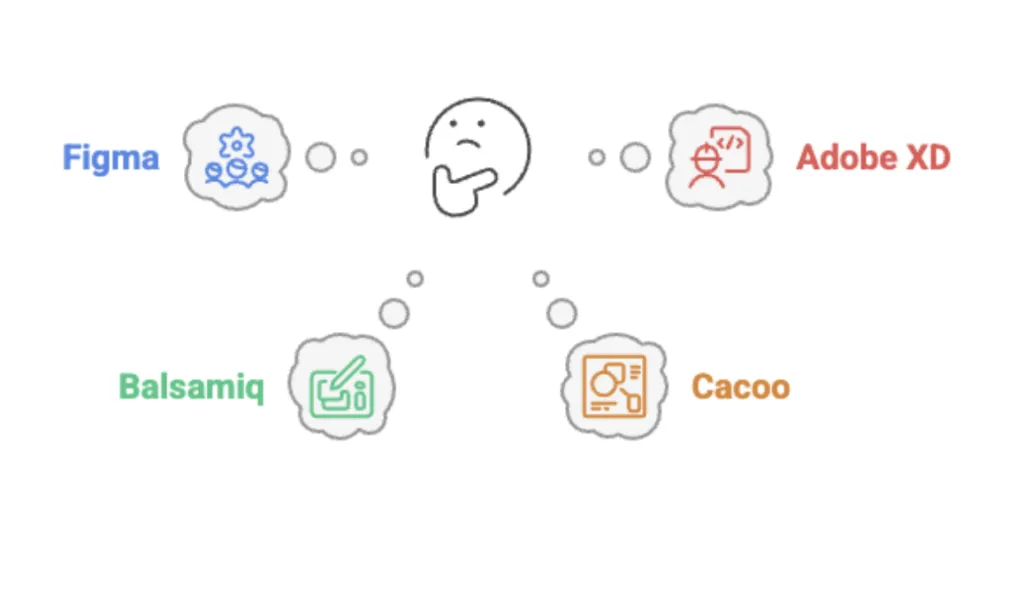
ワイヤーフレーム作成に役立つツールは多数ありますが、特に初心者にとって使いやすく、効果的なツールを5つ紹介します。それぞれの特徴や利点を理解して、自分のプロジェクトや好みに合ったものを選びましょう。
Figma
近年急速に人気を集めている、ブラウザベースのデザインツールです。特にチームでの協働作業に優れていて、初心者からプロまで幅広く使われています。
主な特徴
・ブラウザで動作するため、OSを問わず利用可能
・リアルタイムコラボレーション機能(複数人で同時編集)
・豊富なコンポーネントライブラリとプラグイン
・プロトタイピング機能も内蔵
・基本的な機能は無料で利用可能
初心者向けポイント
・直感的なインターフェースでUIデザインの経験がなくても使いやすい
・豊富なテンプレートやUI要素が利用できる
・オンラインで多数のチュートリアルが入手可能
・共有やフィードバックが容易
Figmaはワイヤーフレームだけでなく、その後のモックアップやプロトタイプ作成まで継続して使用できるため、Web制作プロセス全体を通して活用できるツールです。
Adobe XD
Adobe Creative Cloudの一部で、UIデザインとプロトタイピングに特化したツールです。Adobeの他製品と連携できる点が大きな特徴です。
主な特徴
・デスクトップアプリケーション(Windows/Mac対応)
・Adobe PhotoshopやIllustratorとの優れた連携
・リピートグリッド機能で効率的なデザイン
・豊富なプラグインとUI要素
・基本機能は無料で利用可能
初心者向けポイント
・シンプルなインターフェース
・直感的な操作性
・自動アニメーション機能でアニメーションプロトタイプを簡単に作成できる
・クラウド共有で簡単にフィードバックを収集
他のAdobeツールを使い慣れている方や、今後より高度なデザインに進みたい方におすすめです。
Balsamiq
ワイヤーフレーム作成に特化したツールで、手書きスケッチに近い見た目のワイヤーフレームを簡単に作成できます。
主な特徴
・シンプルで直感的なインターフェース
・スケッチ風の見た目で「完成品ではない」ことを明確に表現
・豊富な標準UIコンポーネント
・デスクトップ版とクラウド版がある
初心者向けポイント
・学習曲線が緩やか(短時間で使いこなせる)
・機能が限定的で迷わない
・ドラッグ&ドロップでの簡単操作
・デザインよりも構造とレイアウトに集中できる
Balsamiqは特にUI/UXデザインの初心者や、デザインよりも機能性やレイアウトの検討に集中したい方に適しています。
Cacoo
Cacooは日本製のオンライン図作成ツールで、ワイヤーフレーム以外にもフローチャートやマインドマップなど様々な図を作成できます。
主な特徴
・PCのブラウザベースで使用可能
・日本語インターフェースで操作が簡単
・リアルタイムコラボレーション機能
・バージョン管理と履歴機能
・多様な図作成に対応
初心者向けポイント
・日本語サポートが充実
・ドラッグ&ドロップの直感的な操作
・豊富なテンプレートとスターターキット
・チーム内での共有と協働が容易
特に日本語環境でのチーム協働が必要な場合や、ワイヤーフレーム以外の図も作成したい場合におすすめです。
紙とペンによるアナログ手法
最後に紹介するのは、最も手軽でアクセスしやすい「ペンと紙」によるアナログ手法です。デジタルツールに慣れる前の第一歩として、あるいはアイデアの初期段階での素早いスケッチに非常に有効です。
主な特徴
・道具が不要でいつでもどこでも始められる
・操作方法を学ぶ必要がない
・アイデアを瞬時に視覚化できる
・チームでのブレインストーミングに適している
初心者向けポイント
・失敗を恐れずに試行錯誤できる
・テクニカルなスキルは不要
・デザインの詳細より構造に集中できる
・ペーパープロトタイピングへの発展も可能
スマートフォン用のスケッチテンプレートやワイヤーフレーム用の方眼紙なども販売されており、より効率的にスケッチを行うことができます。
これらのツールはそれぞれ特徴が異なるため、プロジェクトの性質や個人の好みに合わせて選ぶとよいでしょう。また、多くのツールが無料プランや試用期間を提供しているので、まずは試してみて使い心地を確かめることをおすすめします。
ワイヤーフレーム作成のコツと注意点
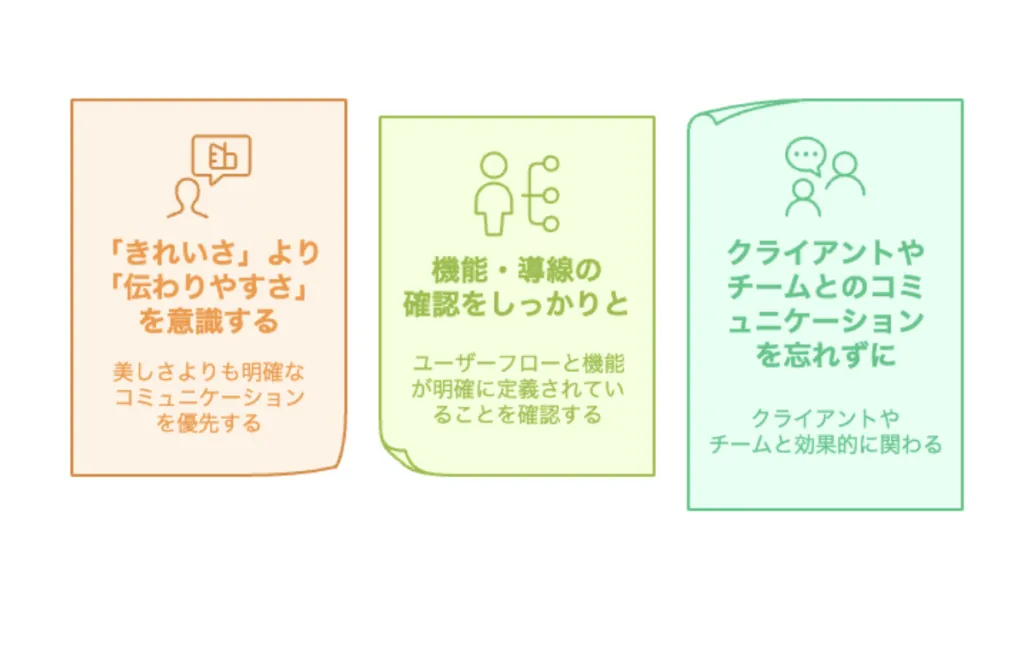
効果的なワイヤーフレームを作成するには、いくつかのコツと注意点を押さえておくことが重要です。ここでは、実務経験から得られた実践的なアドバイスをご紹介します。これらのポイントを意識することで、初心者でもより効果的なワイヤーフレームを作成することができるでしょう。
「きれいさ」より「伝わりやすさ」を意識する
ワイヤーフレーム作成で最も重要なのは、美しさや完璧さではなく、アイデアや構造が明確に伝わることです。
シンプルさを保つ
・不必要な装飾や詳細は省く
・主要な要素と構造に焦点を当てる
・グレースケールや限られた色で表現する
視覚的階層を明確に
・重要な要素は大きく、目立つ位置に
・関連する情報はグループ化
・適切な余白を取って視認性を高める
一貫性を保つ
・同じ種類の要素には同じ表現を使う
・画面間で共通の要素は同じ位置に配置
・命名規則やラベリングを統一する
例えば、ボタンはすべて同じ表現方法で描き、見出しは常に同じ大きさで表現するなど、一貫性のある表現を心がけましょう。美しいグラデーションや写真のプレースホルダーよりも、「これはボタンです」「ここには画像が入ります」と明確に伝わることが重要です。
機能・導線の確認をしっかりと
ワイヤーフレームの主要な目的の一つは、ユーザーの行動パターンや操作の流れ(ユーザーフロー)を確認することです。機能面や導線設計を重視しましょう。
ユーザーフローの確認
・主要なタスクの完了までの流れを視覚化
・クリック/タップすべき要素を明確に
・画面遷移を矢印や番号で示す
ナビゲーション構造の確認
・メニュー項目の配置と階層
・現在地がわかる仕組み
・戻る方法やショートカットの検討
インタラクションの表現
・ボタンやリンクの状態(通常/ホバー/クリック後)
・フォーム入力や送信の流れ
・エラー時の表示やフィードバック
特に複雑なWebアプリケーションの場合は、単一の画面だけでなく、一連の操作フローを示す複数の画面を作成し、ユーザーの行動パターンを確認することが重要です。例えば、「ログイン→商品検索→カートに追加→注文確定」といった一連の流れを示すことで、UXの問題点を早期に発見できます。
また、A/Bテストを視野に入れている場合は、複数のバリエーションを用意しておくと良いでしょう。例えば、CTAボタンの位置や大きさ、ナビゲーションの形式などについて、異なるアプローチを試すことができます。
クライアントやチームとのコミュニケーションを忘れずに
ワイヤーフレームはコミュニケーションツールとしての側面が強いため、関係者との効果的な共有と意見交換が欠かせません。
説明と注釈の追加
・要素の目的や機能の説明
・特定の選択をした理由
・実装時の留意点
プレゼンテーションの準備
・ワイヤーフレームの目的と範囲の説明
・各要素の意図と機能の解説
・質問への回答準備
フィードバックの収集方法
・具体的な質問で意見を引き出す
・建設的な議論のための環境づくり
・フィードバックの整理と優先順位付け
クライアントやチームメンバーがワイヤーフレームの目的を理解していない場合、「これが最終デザインですか?」「なぜカラフルじゃないの?」といった質問が出ることがあります。事前に「これは構造と機能を確認するための下書きであり、最終的な見た目ではない」ことを説明しておくことが重要です。
また、フィードバックを求める際は、漠然と「どう思いますか?」と尋ねるよりも、「このナビゲーション構造は理解しやすいですか?」「このボタンの配置は適切だと思いますか?」など、具体的な質問を用意すると、より有用な意見を得られます。
ワイヤーフレーム作成は反復的なプロセスであり、フィードバックを受けて改善していくことが前提です。最初から完璧を目指すのではなく、「検証と改善」のサイクルを重視することで、より効果的なデザインに近づくことができます。
初心者でもワイヤーフレームは作れる!
ワイヤーフレームはあくまでも設計の一部であり、最終目標はユーザーに価値を提供するWebサイトやアプリケーションの完成です。次のステップに進む際も、ユーザーのニーズと体験を中心に考えるというマインドセットを忘れないようにしましょう。
最後に、ワイヤーフレーム作成は理論を学ぶだけでなく、実際に手を動かすことで上達するスキルです。この記事で得た知識を活かして、まずは小さなプロジェクトから始めてみてください。失敗を恐れず、改善を繰り返しながら経験を積むことが、スキル向上の近道です。
デザイナーでなくても、Web制作の専門家でなくても、基本的な考え方とプロセスを理解すれば、誰でも効果的なワイヤーフレームを作成することができます。あなたのWeb制作プロジェクトが成功することを願っています!
▼コーポレートサイトの制作をご検討中の方へ
AIコミュニケーションは、1,500社以上のホームページ制作実績をもとに、目的の整理からデザイン・公開後の運用までを一貫してご支援しています。
AIコミュニケーションのホームページ制作とは
会社の価値を“正しく伝える”。成果につながるホームページを、戦略的に設計。私たちが提供できることを分かりやすくご紹介しています。

この記事の監修者

株式会社AIコミュニケーション 執行役員兼WEBコンサルティング事業部本部長。
Web業界で12年目、これまで300社以上の企業支援に携わる。BtoB企業のコーポレートサイト・採用サイト・サービスサイトを中心に、事業課題や営業・採用課題から逆算したWeb戦略を設計。要件定義、情報設計、UI/UX、制作ディレクションから、公開後のアクセス解析・改善提案まで一貫して支援している。
こよなく愛しているのは『スター・ウォーズ』と『キングダム』。ペットのリスが日々の癒し。好きな言葉は「May the Force be with you.」。
関連記事
-
ホームページ制作の流れは?3〜4か月間何してる?スケジュールで見る制作現場の裏側
「ホームページを作るのに、3か月もかかるの?」 制作会社からスケジュールを提示されて、そんなふうに思ったことはありませんか? ホームページ制作というと、デザインを考えて、ページを作って、公開する。そのくらいのイメージを持っている方も多いかもしれません。 もちろん、それも間違いではありません。ただ、実際の制作スケジュールには、完成したページを見ただけではわからない作業がたくさん含まれています。 例えば、ページの構成を考える時間、原稿を確認する時間、デザインについて社内で判断していただく時間など。 制作会社が手を動かしている時間だけでなく、発注者と制作会社が一緒に考え、確認する時間も必要です。 今回は、10ページ程度のコーポレートサイトを制作するケースを例に、ホームページ制作がどのようなスケジュールで進むのか、制作会社の視点からご紹介します。 なお、基本的な工程を最初から知りたい方は、以下の記事も参考にしてください。 https://ai-communication.jp/media/column/410/ ホームページ制作の3〜4か月、何をしているの? まずは全体のスケジュールを見てみましょう。 今回は、約10ページのコーポレートサイトを、制作会社へ依頼して新しく作るケースを想定します。 時期の目安主に進めること発注者にお願いすること1〜2週目ヒアリング・要件整理目的や必要な機能の共有3〜4週目サイト構成・ページ設計掲載内容や構成の確認5〜7週目デザイン制作デザインの確認・承認8〜11週目コーディング・CMS構築原稿の最終確認など12〜14週目動作検証・修正・公開最終確認・公開判断 ※あくまで説明用のスケジュール例です。AICの標準納期を示すものではありません。制作規模、仕様、確認体制などによって期間は異なります! この表を見ると、制作会社が順番に作業を進めていくように見えますよね。 でも、実際はもう少し複雑です。 例えばデザイン制作中に写真撮影を進めたり、コーディングと並行して別ページの原稿を確認したりすることもあります。 つまり、ホームページ制作は一つの作業が終わってから次に進むだけではなく、複数の仕事が同時に動いているプロジェクトなのです。 では、それぞれの時期にどんなことが起こっているのでしょうか。 最初の1か月は、画面に見えない仕事が多い 制作が始まってしばらくは、完成したデザインがなかなか出てこないことがあります。 「本当に制作が進んでいるのかな?」と思うかもしれません。ただ、この時期はサイトの土台を作るための重要な期間です。 まずは、何をどこまで作るのかを決める 例えば「会社のホームページを作りたい」というご依頼があったとします。でも、それだけでは制作範囲がわかりません。 事業紹介は何ページ必要なのか。採用情報も掲載するのか。お知らせを自社で更新できるようにしたいのか。 こうした条件によって、必要なページ数もシステムも変わります。 そのため、まずはヒアリングを通して、制作範囲や必要な機能を整理します。ここで大事なのは、制作するものと、今回は制作しないものを明確にすること。 途中で新しい機能やページが増えれば、その分だけ作業時間も変わってしまうからです。 ページ構成は、デザインより前に考える 制作範囲が決まると、次は情報をどう整理するかを考えます。 例えば、取り扱うサービスが5種類ある会社なら、それぞれ独立したページを作るのか、1ページにまとめるのか。 この判断によって、必要なデザインや原稿の量が変わります。 制作会社では、こうした内容をサイトマップやワイヤーフレームと呼ばれる資料にまとめ、デザイン制作の前に確認していただくことがあります。 完成画面のような華やかさはありませんが、この段階でサイトの使いやすさや情報の伝わり方を考えているんです。 2か月目、デザインができても制作はまだ続く サイトの設計が固まると、いよいよデザイン制作に入ります。 ここで初めて、完成後のホームページを具体的にイメージできるようになります。ただし、デザイン案が完成したからといって、すぐに公開できるわけではありません。 デザイン案は、まだ「動くホームページ」ではない 制作会社から提出されるデザイン案は、完成後の見た目を確認するためのものです。 実際にブラウザでページを表示したり、メニューやボタンを動かしたりするためには、その後の実装作業が必要です。 スマートフォンでどう表示するか、画面幅が変わったらレイアウトをどう調整するかといったことも考えながら制作を進めます。 さらにWordPressなどのCMSを導入する場合は、記事の投稿画面や更新機能の構築も必要になります。 見た目が完成していても、その裏側ではまだ多くの仕事が残っているというわけですね…。 デザインの確認期間もスケジュールの一部 ここで見落とされやすいのが、発注者側の確認にかかる時間です。 例えば、制作会社が木曜日にデザイン案を提出したとしましょう。 社内会議が翌週の月曜日で、関係者の意見がまとまるのが金曜日だった場合、確認だけで1週間以上かかることになります。 これは誰かの作業が遅いという話ではありません。会社として判断するためには、必要な時間ですよね。 だからこそ、制作スケジュールには「作る期間」だけでなく、「確認していただく期間」もあらかじめ組み込んでおく必要があります。 実は、同時進行できることとできないことがある ホームページ制作のスケジュールを考えるうえで、もうひとつ知っておいてほしいことがあります。 それは、すべての作業を同時に進められるわけではない、ということです。 原稿や写真の準備は、早めに動ける 例えば、会社概要やサービス紹介の原稿、社員の写真などは、サイト構成の方向性が見えてきた段階から準備を進められます。 デザインが完成するまで待つ必要はありません。 特に写真撮影は、撮影日の調整や出演者の確認などにも時間がかかります。 原稿や写真が必要になる時期をあらかじめ把握しておけば、制作を進めながら並行して準備できます。 反対に、内容が決まらないと進めにくい作業も 例えば、お問い合わせフォームにどんな入力項目が必要なのか。 お知らせページはどんなカテゴリーに分けるのか。 こうした仕様が決まっていないと、実装内容を確定できません。 もちろん仮の内容で作業を進められる場合もありますが、後から仕様が大きく変わると、作り直しが必要になることもあります。 制作会社が早い段階でいろいろな質問をするのは、単に情報を集めたいからではありません。 後の工程が止まらないように、先に決めておきたいことがあるからなんです。 具体的にどんなことを聞かれるのか気になる方は、以下も参考にしてみてください。 https://ai-communication.jp/media/column/1638/ ホームページは「完成したら即公開」とはいかない デザインが完成し、コーディングも終わった。ここまでくれば、あとは公開するだけ!と思いますよね。 でも、実は公開前の確認作業も重要です。 例えば、PCでは問題なく表示されていても、スマートフォンで見ると文字がはみ出していることがあります。 お問い合わせフォームを送信したつもりが、担当者にメールが届いていないかもしれません。 ほかにも、リンク切れ、誤字脱字、管理画面の設定、アクセス解析の確認など、チェックすることは意外と多いものです。 さらに、リニューアルの場合は旧サイトからのURL変更やリダイレクト設定も必要になることがあります。 ここは単純に「見た目ができたからOK」とはいかない部分です。 また、公開作業にはドメインやサーバーの設定変更が関係する場合もあります。 関係者の連絡体制や公開後の確認まで含めて、余裕のあるスケジュールを組むことが大切です。 希望の公開日が決まっているなら、そこから逆算しよう ホームページ制作の相談では「できれば〇月に公開したい」というご希望をいただくことがあります。 特に、採用活動の開始、新サービスの発表、展示会への出展など、公開日を動かしにくいケースもありますよね。 そんなときは、制作を始める日からではなく、公開したい日から逆算してスケジュールを考えるのがおすすめです。 例えば、9月初旬にホームページを公開したい場合。 3〜4か月程度の制作期間が必要なら、5〜6月ごろには制作が始まっている状態がひとつの目安になります。 ただし、これは契約後の制作期間の話です。 実際には、その前に制作会社を探したり、見積もりを比較したり、社内で稟議を通したりする時間も必要になります。 また、夏季休暇などを挟む場合は、確認日程にも余裕を持たせたいところです。 制作会社に相談する際は、単に「なるべく早く」ではなく、希望公開日とその理由を伝えると、優先順位を考えやすくなります。 スケジュールが厳しいとき、まず何を相談すべき? 「もう公開日まで時間がない!」 そんな場合でも、いきなり制作期間を短縮してもらおうとするのではなく、まずは制作する内容を整理してみましょう。 例えば、公開時に必須なのは会社概要と主要サービスの紹介なのか。それとも採用ページや導入事例まで必要なのか。 公開時点で必要なページと、後から追加できるページを分けられれば、スケジュールを調整できる可能性があります。 ただし、段階的に公開することで、追加の制作費用や管理の手間が生じる場合もあります。 また、確認期間やテスト期間を無理に削ってしまうと、公開後のトラブルにつながるおそれがあります。 急いでいるときこそ「どの作業を省くか」ではなく、「何を優先するか」を相談すること。 これが大切だと思います。 まとめ|制作の流れがわかると、スケジュールの見え方が変わる ホームページ制作には、企画・設計、デザイン、実装、公開準備など、さまざまな工程があります。 ただ、それぞれの工程を順番に覚えることよりも、どんな仕事が同時に進み、何が決まると次の仕事に進めるのかを理解することが大切です。 制作スケジュールは、制作会社だけの作業予定表ではありません。 発注者と制作会社が「いつまでに、何を確認し、決めるのか」を共有するためのものでもあります。 制作期間が長く感じられたときには、ぜひ「どんな作業があるのか」「どこに時間が必要なのか」を制作会社に聞いてみてください。 理由がわかるだけでも、ホームページ制作の進め方はぐっとイメージしやすくなるはずです。 AIコミュニケーションでは、企画・設計からデザイン、サイト構築、公開後の運用までホームページ制作をサポートしています。 「希望の時期に公開できる?」「まだ内容が決まっていないけれど、相談できる?」という方も、お気軽にご相談ください。事例を見る -

【5分でわかる】コーポレートサイトとは?意味や役割、ホームページとの違いを簡単に解説
「社内のWeb担当者になったけれど、実はコーポレートサイトの定義がよく分からない」 「ホームページやサービスサイトとは何が違うのだろう?」 このように悩んでいませんか? コーポレートサイトは、企業にとって「Web上の本社」とも言える最重要のインフラです。しかし、ただの「会社案内」として形だけで作ってしまうと、せっかくのビジネスチャンスや優秀な人材を逃してしまう原因になります。 この記事では、現代のコーポレートサイトの正しい定義から、他のWebサイトとの使い分け戦略、競合に負けないサイト作りのポイントまで、5分でサクッと理解できるように解説します。 現代のコーポレートサイトの定義 まず前提として知っておきたいのが、言葉の定義と現代における役割の変化です。 ホームページ(HP)とコーポレートサイト 日常会話では「ホームページ(HP)」も「コーポレートサイト」も同じ意味で使われがちですが、厳密には異なります。 ホームページ: 本来はブラウザを起動したときに最初に表示されるページや、Webサイトの「トップページ」を指す言葉です。 コーポレートサイト: 企業そのものの情報(会社概要、理念、事業内容など)を発信する「企業公式サイト」の総称です。 現在では、これらを大枠で「HP」と呼ぶことが多いですが、ビジネスにおいては「企業公認の公式な場」としてコーポレートサイトという言葉が使われます。 現代に求められる「Web上の本社」としての役割 一昔前であれば、紙のパンフレットの代わりとして会社概要が載っていれば十分でした。しかし現代において、コーポレートサイトは「Web上の本社(顔)」です。 取引先が新しく契約を結ぶとき、求職者が面接を受けるとき、銀行が融資を検討するとき、必ず事前にコーポレートサイトをチェックします。つまり、サイトの出来栄えや情報の新しさが、そのまま「企業の社会的信用」に直結する時代になっているのです。 「ユーザー視点」とは 成果の出るコーポレートサイトと、そうでないサイトの決定的な違いは「誰のために作られているか」です。 自己満足なサイト: 「自社が言いたいこと(社長のこだわり、ニッチな技術の自慢)」が小難しく並んでおり、どこに何があるか分かりにくい。 ユーザー視点で作られたサイト: 訪れた人が「この会社は何をやっているのか」「どんな強みがあるのか」が数秒で直感的に理解できる。 コーポレートサイトを置く狙いは企業規模やフェーズで変わる コーポレートサイトを作る目的は、すべての企業で一律ではありません。会社の規模や成長フェーズによって、狙うべきゴールは変わります。 スタートアップ・中小企業:認知拡大と「最初の1件」の信頼獲得 まだ名前が知られていない企業や中小企業の場合、最大の目的は「怪しい会社ではないと証明すること」です。充実した実績紹介や代表の顔が見えるコンテンツを用意することで、新規顧客やパートナー企業からの「最初の信頼」を獲得するフックになります。 中堅・老舗企業:ブランドイメージの刷新と「採用のミスマッチ」防止 ある程度認知度がある企業の場合、古いイメージを刷新する「リブランディング」や、「採用活動の効率化」が主な目的になります。サイトを通じて企業のリアルな社風や価値観を発信することで、自社に合わない求職者の応募(ミスマッチ)を減らし、採用コストを抑えることができます。 BtoB企業とBtoC企業における「ゴール」の違い BtoB(対企業)ビジネス: ゴールは「問い合わせ」や「資料ダウンロード」です。検討期間が長いため、担当者が社内で稟議を通しやすいよう、信頼できるデータや事例を豊富に載せる必要があります。 BtoC(対個人)ビジネス: ゴールは「認知の獲得」や「店舗への誘導」です。第一印象の良さや、SNSとの連携、直感的な使いやすさが重視されます。 他の特化型サイトとどう組み合わせる? 企業のWeb戦略が進むと、コーポレートサイト以外にも様々なサイトが登場します。これらをどう使い分けるべきか、その基準を整理しましょう。 「コーポレートサイト」と「サービスサイト(商品紹介)」を切り離す基準 コーポレートサイト: 企業の信頼性を伝える場所(ターゲット:株主、取引先、求職者、社会全体) サービスサイト: 特定の商品やサービスを売るための場所(ターゲット:その商品を買いたい見込み顧客) もし自社の商品数が多かったり、ターゲット層が企業イメージと全く異なったりする場合は、コーポレートサイトとは別に「サービスサイト」を立ち上げた方が、それぞれのユーザーに響くメッセージを届けやすくなります。 「採用サイト」との導線設計 コーポレートサイトの中にも「採用ページ」は作れますが、本格的に採用を強化したい場合は独立した「採用サイト」を作るのが効果的です。 コーポレートサイトのトップページから採用サイトへの明確な導線(ボタンやバナー)を作ることで、企業に興味を持った求職者をスムーズに熱量の高いコンテンツへ誘導できます。 自社に必要なWebサイトの「最適数」は? 「あれもこれも」とサイトを別々に作りすぎると、すべてのサイトを更新する人手が足りなくなり、どれも中途半端になってしまいます。 まずはコーポレートサイト内に特化ページ(事業紹介や採用情報)を作ることから始め、アクセス数や予算が増えてきた段階で独立させるのが堅実な戦略です。 これからのコーポレートサイトに不可欠な「3大要素」 会社概要やお問い合わせフォームといった定番の項目があるのは当たり前です。ここからは、競合他社の一歩先を行くために必要な3つの要素を解説します。 ① 独自の提供価値(バリュープロポジション) ユーザーがサイトを開いて最初に見るエリア(ファーストビュー)に、「自社が他社と違って、誰にどんな価値を提供できるのか」を明確なキャッチコピーと言葉で表現しましょう。「何をやっている会社か分からない」と思われた時点で、ユーザーはすぐにブラウザの戻るボタンを押してしまいます。 ② リアルな実績・事例・お客様の声 どんなに「我が社の技術は素晴らしい」とテキストで書くよりも、「〇〇業界のA社様に導入され、コストを30%削減しました」という実際の数字を伴う事例のほうが、何倍も説得力があります。守秘義務に反しない範囲で、できる限り具体的な実績を掲載しましょう。 ③ モバイルファースト・UX(操作性) 現在、ビジネスシーンであってもスマートフォンからコーポレートサイトを閲覧する割合は半数を超えています。「パソコンでは綺麗に見えるけれど、スマホだと文字が小さくて読めない」サイトは、それだけで信頼を失います。スマホでの押しやすさ、読みやすさを最優先にした設計(モバイルファースト)が不可欠です。 コーポレートサイトに必要な要素をどのように配置し、どんなページ構成に落とし込めばいいのか、具体的なテンプレートや設計手順は下記記事で詳しく紹介しています。併せて参考にしてください。🔗関連記事:コーポレートサイトの目的と役割とは?構成要素や構築の手順、事例までプロが解説 作って終わりにしない!持続可能な運用マニュアル ホームページ制作で最も多い失敗が、「高いお金をかけて作ったのに、その後誰も更新していない」という状態です。 「更新が止まる」を未然に防ぐ 更新が止まる原因はシンプルで、「誰が・いつ・何を更新するか」が決まっていないからです。対策として、サイトの公開前に「お知らせの更新は毎月第1月曜日に総務部が行う」「事例の追加は営業部が受注ごとに行う」といった、社内の運用ルールと担当者を明確に決めておきましょう。 外注と内製のベストバランス 自社(内製)でやるべきこと: 日常のお知らせ、新着情報、ブログ記事の投稿、写真の差し替えなど(WordPressなどのCMSを導入すれば、専門知識がなくても簡単に更新できます)。 外注(プロ)に頼むべきこと: 大規模なデザインのリニューアル、新機能の追加、サーバーの不具合対応など。 このように役割を分担することで、運用のコストを抑えつつ、常にサイトを新鮮な状態に保つことができます。 アクセス解析(Googleアナリティクス等) サイトを良くしていくためには、定期的な数字のチェックが必要です。まずは以下の3つだけを月1回確認しましょう。 ユーザー数: どれくらいの人がサイトに来てくれているか 流入経路: 検索から来ているのか、SNSからか、あるいは直接URLを入力しているのか コンバージョン数: 問い合わせや資料請求が月に何件発生したか まとめ コーポレートサイトは、一度作ったら完成の「作品」ではなく、企業の成長や社会の変化に合わせて育てていく「生き物」です。 「自社のサイトは、今の時代に合った見やすさになっているか?」 「訪れた人に、自社の強みが正しく伝わっているか?」 この機会に、ぜひ自社のコーポレートサイトを見直したり、新しいサイトの企画にこれらの視点を取り入れたりしてみてください。ユーザー視点に立った「Web上の本社」を作ることが、次のビジネスの成功への第一歩となります。 ▼コーポレートサイトの制作をご検討中の方へAIコミュニケーションは、1,500社以上のホームページ制作実績をもとに、目的の整理からデザイン・公開後の運用までを一貫してご支援しています。事例を見る- 未分類
-

コーポレートサイトの最新トレンドと手法7選|事例や進め方も解説!
コーポレートサイトは、企業の第一印象を決める「顔」です。取引先や見込み客、求職者の多くは、まず会社のサイトを見て信頼できるかどうか、雰囲気などが合うかを判断します。デザインが古びていたり使いにくかったりすると、それだけで問い合わせや応募のチャンスを逃してしまうこともありますね。一方で、どのようなデザインが今の主流なのか、何から見直せばよいか分からない方も多いでしょう。 当記事では、コーポレートサイトで注目される最新トレンドと手法を7つ紹介します。事例や進め方、費用相場も解説します! コーポレートサイトのデザインにこだわるべき理由 コーポレートサイトのデザインは、企業の第一印象や成果を大きく左右します。ここでは、デザインにこだわるべき理由を4つの観点から具体的に解説します。 信頼感を与え問い合わせにつながりやすい 取引先や見込み客が企業について調べるとき、多くの人がまずWebで検索します。そのとき最初に目にするのがコーポレートサイトです。デザインや構成が整っていれば「信頼できる会社」という印象を持たれ、反対に古びた作りだと「時代遅れな企業…?」「更新できていないのかな…」と受け取られてしまいかねません。 第一印象が良ければ、サービス内容や実績もスムーズに読み進めてもらえ、問い合わせや相談につながりやすくなります。信頼感のあるデザインは、見込み客の不安を減らす入り口になります。 競合他社との差別化を図れる 同業他社が多い業界では、コーポレートサイトのデザインを工夫することで競合との差別化を図れます。視覚的な印象を変えるだけでなく、ブランドの方向性や価値観を伝える手段にもなります。たとえば、保守的なデザインが多い業界で自社だけが先進的なデザインを採用すれば、新進気鋭の企業として認識されやすくなります。 製品やサービスが似通った市場では、独自性をどう打ち出すかが重要です。その手段の1つとして、コーポレートサイトのデザインを見直す価値があります。 ブランドイメージの定着につながる コーポレートサイトにブランドカラーや企業コンセプトを反映させると、ブランドイメージの定着につながります。配色やトーンに統一感を持たせることで、企業の価値観やメッセージが一貫して伝わります。 自社を知らない人は、サイトの印象からそのまま企業イメージを連想します。そのため、コーポレート・アイデンティティに沿ったデザインに整えるほど、顧客や取引先の記憶に残りやすくなります。特に中小企業では、作り込まれたデザインが信頼感とブランド力を高めます。 求職者への訴求力が高まる 採用活動に力を入れたい企業ほど、コーポレートサイトのデザインにこだわる価値があります。求職者は応募前にサイトを確認することが多く、事業内容や働く環境から「ここで働きたいか」を判断します。 求人サイトだけでなく自社サイトに仕事内容や求める人材、給与体系まで掲載すれば、応募のハードルが下がります。デザインが整っていれば企業の魅力も伝わりやすく、同業他社との比較でも選ばれやすくなります。求職者目線で見やすいサイトが、応募数の差を生みます。 コーポレートサイトで注目されるデザインの最新トレンドと手法 コーポレートサイトのデザインには、時代ごとに注目されるトレンドや手法があります。ここでは、操作性や表現力を高め、企業の魅力を伝えるために取り入れたい最新のデザイントレンドを7つ紹介します。 (動く部分は自分でHTMLを触りちまちまとコーディングしました。初めてであたふたしましたが意外と面白いですね…。) モバイルフレンドリー モバイルフレンドリーとは、スマートフォンで快適に閲覧できるよう最適化されたデザインです。スマホ経由のアクセスが大半を占める今、取り入れる魅力は大きいと言えます。文字やボタンが見やすく、横スクロールなしで読め、表示も速いため、訪問者がストレスなく情報を得られます。結果として離脱が減り、問い合わせや採用応募までスムーズに進みやすくなります。Googleの評価基準にもなっているため、検索順位の面でも有利です。 グローバルナビゲーション グローバルナビゲーションとは、全ページ共通で設置する主要ページへの案内リンクです。会社概要や事業内容、採用情報などへの入り口を常に画面上部に固定でき、訪問者はどのページからでも迷わず目的の情報にたどり着けます。スマホで使いやすいハンバーガーメニューを取り入れれば、限られた画面でもすっきり見せられるのが魅力です。サイト全体の回遊性が高まり、離脱を防いで問い合わせや採用応募にもつなげやすくなります。内部リンクとして検索評価にも役立ちます。 (ハンバーガーメニューは、見た目通りハンバーガーに似ているのが名前の由来です。覚えやすい。) 動画・アニメーションを活用した表現 動画やアニメーションは、サイトに動きを加えて訪問者の目を引く表現手法です。 (PCでカーソルを乗せると動きます…) 動画やアニメーションは、サイトに動きを加えて訪問者の目を引く表現手法です。取り入れる魅力は、静止画やテキストだけでは伝えきれない情報を、短時間で印象的に届けられる点にあります。スクロールに合わせてふんわり表示するフェードインや、立体的に反応するボタンは、操作の楽しさや先進的な印象を生みます。ローディング中の動きは待ち時間のストレスを和らげ、離脱を防ぎます。企業の世界観やサービスの魅力を直感的に伝えられ、他社との差別化にもつながります。 マウスオーバーエフェクトによる操作性向上 マウスオーバーエフェクトとは、ボタンや画像にカーソルを重ねたとき、色や形が変化する視覚効果のことです。 「ここはクリックできる」と直感的に伝わるため、操作性が高まります。 カーソルを合わせると色が変わったり、ツールチップで補足情報が表示されたりすれば、訪問者は迷わず次の行動に移れます。さりげない動きを加えるだけで、サイト全体に丁寧で洗練された印象も生まれます。こうした反応の積み重ねが、快適な使い心地を生みます。 パララックスデザインによる視覚演出 パララックスデザインとは、スクロールに合わせて複数の層を異なる速度で動かし、立体感や奥行きを生む視覚演出です。画面に動きとストーリー性が加わるため、訪問者は思わず読み進めたくなります。要素が順番に現れることで、伝えたい情報を狙った順序で印象づけられる点も強みです。先進的でおしゃれな世界観を表現でき、企業の革新的なイメージづくりにも役立ちます。商品紹介やサービス案内など、流れに沿って理解してほしいコンテンツと相性の良い手法です。 (こちらもPCだと動きがあります…) サステナブルな取り組みを伝えるデザイン AIコミュニケーションの事例|株式会社トマル SDGsや環境への関心が高まる今、サステナブルな取り組みをデザインで伝える企業が増えています。アースカラーの配色や自然をモチーフにしたビジュアル、活動を紹介する専用ページを設けることで、企業の姿勢が直感的に伝わります。こうした表現は、社会課題に向き合う誠実な企業という印象を与え、共感を呼びます。取引先や求職者からの信頼にもつながり、企業価値の向上に役立ちます。理念を見せるデザインが、選ばれる理由をつくります。 タイポグラフィを活用したデザイン タイポグラフィとは、フォントや文字サイズ、行間、配色を整え、文字を読みやすく美しく配置する手法です。近年は文字そのものをデザインの主役に据えるトレンドが広がっています。画面いっぱいに配置する巨大な文字や、セリフとサンセリフを組み合わせた表現は、強いインパクトと独自の世界観を生みます。読みやすさを保ちながら個性を打ち出せるため、企業の印象やブランドイメージを的確に伝えられます。写真や装飾に頼らず、言葉の力で魅せられる手法です。 コーポレートサイトのトレンドデザイン事例 ここまで紹介したトレンドや手法は、実際のコーポレートサイトでどう生かされているのでしょうか。ここでは、デザイン性の高い3社のサイトを取り上げ、参考になるポイントを紹介します。 株式会社ヴィレッジヴァンガードコーポレーション ヴィレッジヴァンガードコーポレーションのサイトは、遊び心のあるビジュアルと大きめのタイポグラフィでブランドらしさを表現しています。イベントカレンダーや店舗検索、オンラインストアへつながるグローバルナビゲーションも分かりやすく、情報量の多い企業サイトでも迷わせない導線設計が参考になります。 (出典:株式会社ヴィレッジヴァンガードコーポレーション/https://www.village-v.co.jp/) ユキグニファクトリー株式会社 ユキグニファクトリー株式会社のサイトは、トップに流れるヒーロー動画が印象的です。きのこの鮮やかな写真とともに、企業の世界観を一目で伝えます。固定ヘッダーのグローバルナビゲーションには「商品情報・きのこ大百科・サステナビリティ・企業情報」などを整理し、メガメニューで目的の情報へ導きます。タイポグラフィが、自然で先進的な印象を高めます。 (出典:ユキグニファクトリー株式会社/https://www.yukiguni-factory.co.jp/) 株式会社トマル 株式会社トマルのサイトは、畜産業界の堅いイメージを一新する、清潔感と洗練されたビジュアルが特徴的なサイトです。ファーストビューのダイナミックな映像や美しい写真を通じ、卵や鶏の安全・高品質な取り組みを視覚的に訴求します。固定ヘッダーには「製品情報」や「安心・安全への取り組み」への動線をすっきりと配置し、ユーザーを迷わせない設計になっています。丁寧なメッセージと洗練されたトーン&マナーが、企業への信頼感と親しみやすさを一段と高めています。 (出典:株式会社トマル/https://www.tomaru.com/) トレンドを取り入れたコーポレートサイト制作の進め方 トレンドを取り入れたコーポレートサイトは、思いつきで作るものではありません。企画から運用まで流れを押さえ、各段階で方向性を固めることが成果につながります。制作は次の手順で進めます。 1企画目的とターゲットを決め、自社や競合を調査して掲載内容を整理する。2設計ワイヤーフレームとサイトマップを作成し、UI/UXに配慮した導線を設計する。3デザイン制作トーン&マナーを決め、トレンドを取り入れた配色やタイポグラフィ、動きを反映する。4実装デザインをもとにコーディングし、各端末で崩れないよう調整する。5テスト・公開表示や機能を確認し、問題がなければ公開してSNSなどで告知する。6運用・更新アクセスやCVを分析し、情報更新と改善を繰り返す。 特にデザイン制作の段階で、紹介したトレンドを目的やブランドに合わせて選ぶことが大切です。公開後も更新を続けることで、信頼性とデザインの鮮度を保てます。 コーポレートサイト制作の費用相場 コーポレートサイトの制作費用は、30万~500万円が目安です。ただし、規模や目的、求める品質、依頼先によって大きく変わります。名刺代わりのシンプルなサイトなら10万円程度でも制作でき、ブランディングや高度な機能を備えた大規模サイトでは1,000万円を超える場合もあります。規模別の目安は次の通りです。 規模ページ数費用相場主な内容小規模5~10ページ30万~80万円会社概要やお問い合わせなど基本情報の発信が中心中規模10~30ページ80万~300万円CMS導入やSEO対策で集客・採用につなげる大規模30ページ以上300万~800万円以上多言語対応や独自システム、高度なアニメーションにも対応 なお、ECサイトや多言語対応など、特殊な機能を加えるほど費用は上がります。依頼先でも費用は変わり、制作会社は高め、フリーランスは比較的抑えられます。安さだけで選ばず、目的と予算に見合った投資を行うことが大切です。 まとめ コーポレートサイトのデザインは、企業の第一印象や信頼感、採用力を左右する要素です。トレンドとしては、モバイルフレンドリーやグローバルナビゲーション、動画・アニメーション、マウスオーバー、パララックス、サステナブルな表現、タイポグラフィなどがあります。いずれも操作性や表現力を高め、企業の魅力を伝える手段です。 実際の事例でも、これらをブランドに合わせて取り入れています。制作は企画から運用まで段階を踏んで進め、費用は規模や機能によって大きく変わります。目的と予算に合ったデザインで、選ばれるサイトを目指しましょう。 最後にここまで読んでくれた方に弊社の2019年のサイトビジュアルを公開…。デザインや機能はここから何度も変わっていますが、根幹となる理念は変わっていないですね。Webサイトは建造物などと違い比較的リニューアルしやすく、好きに更新していけるのが楽しいなぁと思います。 みなさんもぜひ、せっかくですのでWebサイト制作・運用は楽しみながらやってみてくださいね! ▼コーポレートサイトの制作をご検討中の方へAIコミュニケーションは、1,500社以上のホームページ制作実績をもとに、目的の整理からデザイン・公開後の運用までを一貫してご支援しています。事例を見る- 未分類
-

ホームページの会社概要ページはどう書く?その重要性と必須項目・おしゃれに見せるテクニックまで徹底解説!
ホームページを訪れたユーザー(顧客、取引先、そして求職者)が、その企業の「信頼性」を判断する際に最も高確率でチェックするのが「会社概要」ページと言われています。しかし、ただ事実を箇条書きしただけの「お堅いページ」あるいは役所の手続き書類のような味気ない仕上がりになってしまっては、せっかくの企業の魅力や体温が1ミリも伝わりません。もちろん「信頼性」を見せるページとなるためには、情報の量と正確さがあってこそ成立するものですが、同時に企業の「個性や美学」を表現することだって十分に可能なのです。 本記事では、会社概要ページが持つ隠れた重要性から絶対に外せない基本項目、他社に差をつけるコンテンツ、そしてお洒落で見やすいデザインの極意まで分かりやすく解説していきます!「ただ事実を情報として記載しておくだけのページでしょ?」もしこんな風に考えているとしたら、その考えが覆るかもしれません。ぜひ最後まで読んでいただけたら嬉しいです! なぜ重要?ホームページにおける会社概要の「必要性」と3つの効果 多くの企業が当たり前のようにホームページに掲載している会社概要ですが、「なぜ必要なのか」を本質的に理解している方は意外と少ないものです。その本質的な役割は「社会的信用の担保」と「ファン(共感者)の獲得」にあります。 BtoB取引や高額商品の購入における「安心感」 見ず知らずの企業と新しく取引を始めようとするとき、あるいは高額な商品やサービスを購入しようとするとき、人は誰しも「本当にこの会社は信用できるのだろうか? 途中で連絡が取れなくなったりしないだろうか?」と強い不安を抱くものです。そのとき、しっかりと作りこまれた会社概要は「私たちは社会的なルールに則って、誠実にビジネスを営んでいる実体のある会社です」という、何よりの証明(身分証)になります。このページがしっかり作り込まれているだけで、取引の成約率や購入へのハードルは劇的に下がるのです。 求職者が「企業の安定性」を測る指標 就職や転職を考えている求職者にとって、会社概要は「自分の人生を預けても大丈夫か」を冷徹に見極めるための重要スポットです。 設立からの年数で企業の歴史(安定性)を測り、従業員数や資本金で会社の規模感(体力)を把握し、事業内容の書き方から「この会社は自分たちのような外の人間に対しても、分かりやすい言葉で説明してくれる誠実さがあるか」を読み取ろうとしています。情報が古かったり、スカスカだったりする会社概要は、それだけで求職者を不安にさせ、逃げ出させる原因になってしまいます。 SEO(検索エンジン最適化)への好影響 会社概要は、人間の目だけでなく、Googleをはじめとする「検索エンジンの目」からも極めて厳しくチェックされています。 近年のSEOにおいては、サイトの「信頼性」や「権威性」を評価するE-E-A-Tという指標が非常に重視されています。どこの誰が書いたか分からない情報よりも、責任の所在(会社名、所在地、代表者名など)が会社概要ページによって明確にリンクされているサイトのほうが、検索エンジンから「信頼できる健全なサイト」と評価されやすくなり、結果としてサイト全体の順位向上を後押ししてくれるのです。 会社概要の「必要項目」と正しい書き方 会社概要ページが「企業の身分証明書」である以上、情報の正確さと網羅性は絶対条件ですね。まずは、どんな企業であっても必ず掲載すべき「9つの必須項目」を、正しい書き方のポイントとともに一覧表でご紹介します。 【会社概要の基本項目一覧】 会社名(商号)前株・後株を正確に(例:株式会社〇〇)。英語表記(〇〇 Co., Ltd. など)も併記するとグローバルな印象を与えられます。代表者名役職名と氏名を記載(例:代表取締役社長 山田 太郎)。読み仮名やローマ字表記があると親切です。所在地郵便番号、都道府県から、ビル名・階数まで省略せずに記載。複数拠点(支店・営業所)がある場合は、すべて網羅します。設立年月日法人登記が完了した日を記載。「創業(事業を始めた日)」と「設立(法人化した日)」が異なる場合は、両方書くと歴史をアピールできます。資本金企業の規模・体力を示すため、正確な金額を記載。増資した場合は速やかに更新します。従業員数「〇〇名(2026年4月現在、パート・アルバイト含む)」のように、いつの時点の情報か、雇用形態の範囲はどうかも明記すると正確性が増します。事業内容業界用語を多用せず、中学生でも理解できるくらい簡潔に表現するのがコツ。「Webマーケティング事業(サイト制作、SNS運用代行)」のように具体例を添えます。主要取引銀行融資や取引がある銀行名・支店名を記載。大手銀行や地方銀行の名があるだけで、社会的な信用補完になります。適格請求書発行事業者登録番号インボイス制度への対応として、登録番号(T+13桁の数字)を載せる企業が急増しています。取引先が確認する手間を省けます。 他社と差をつける!企業の魅力を2倍にする「掲載コンテンツ」 企業理念(ミッション・ビジョン・バリュー) 「私たちは何のために存在するのか(ミッション)」「どんな未来を目指すのか(ビジョン)」「そのためにどんな行動をとるのか(バリュー)」 これらを会社概要のすぐ近くに言語化して掲げます。胸に響く理念が明確に示されているだけで、競合他社との激しい価格競争から抜け出し、「あなたたちの思想に共感したから、ここで買いたい(ここで働きたい)」という根強いファンを引き寄せることができるのです。 代表メッセージ(トップ挨拶) 経営者の言葉は、企業の体温を最もダイレクトに伝えることができる究極のコンテンツです。創業にかけた熱い想いや、これからの未来をどう変えていきたいのかを、ぜひ代表自身の言葉で語ってください。このとき、必ずセットで掲載したいのが「清潔感のある代表者の顔写真(ポートレート)」です。 弊社の会社概要にも、代表取締役の津山の挨拶文を入れております。「会社概要」(コーポレートサイトへ移動します。) 沿革(ヒストリー) 創業からこれまでの主要な出来事(新商品のリリース、オフィスの移転、大きな受賞歴など)を、年表形式で紡いでいくコンテンツです。どれほど小さく見えても、長く続いてきた企業には必ず「山あり谷ありの物語」があります。創業からこれまでの主要な出来事(新商品リリース、オフィス移転、受賞歴など)を年表形式で掲載します。幾多の試練を乗り越えてきた歴史をオープンに見せることで、新興のライバル企業には一朝一夕で真似できない、企業の「深み」と「底力」をアピールできます。 アクセスマップ(Googleマップの埋め込み) 所在地を示す際、住所のテキストだけをポツンと載せておくのは少々不親切というものです。ぜひ、ページ内に最新のGoogleマップを埋め込みましょう。来社する予定の顧客や求職者が、スマホで会社概要ページを開いたとき、そのまま1タップで使い慣れたナビアプリへと移行できるホスピタリティは必須です。「〇〇駅 3番出口から徒歩5分」といったテキストを添えるのもベスト。 ユーザーを離脱させない「見やすい表示」のデザイン手法 会社概要ページを「最後まで快適に読ませる」ための、絶対に外せない3つのデザイン手法を押さえておきましょう。 テーブル(表)レイアウトの徹底 基本項目は「左側に項目名、右側に内容」という2カラムの表形式にします。なんとなくテキストを並べるのではなく、縦のラインが揃うだけで一気にプロっぽい印象になります。 レスポンシブ対応(スマホ最適化) 現代において、Webサイトへのアクセスの大半はスマートフォンが占めています。スマホの縦長の画面で見るときは、表が自動的に縦一列に並び替わるなど、親指一本で滑らかにスクロールできる設計(レスポンシブ対応)を必ず施してください。 適切な「余白」と「ジャンプ率」 項目と項目の間には広めの余白をとり、視線が迷わないようにします。また、「会社概要」や「代表挨拶」といった大見出しの文字を思い切り大きく、太くし(これをジャンプ率を上げると言います)、本文との強弱をはっきりつけることで、パッと見で情報の骨組みが脳内に飛び込んでくるような見やすい画面が完成します。 同業他社に負けない最新トレンドと「競合分析」の3ステップ 会社概要ページを作る、あるいはリニューアルするにあたって、「どこまで情報を出すべきか」「どんなデザインにすべきか」と迷われたときは、最新のトレンドを押さえつつ、同業他社(ライバル)を徹底的に観察することが一番の近道です。敵を知り、己を知れば、百戦して危うからず! 最新の会社概要のトレンド事情 現代のサイトでは、会社概要というデータページのすぐ地続きに、「私たちは何のために存在するのか」というパーパス(存在意義)や、サステナビリティ(SDGs)への取り組みが、自然に溶け込むように配置されています。「データ」と「企業の思想」を分断せず、一つのストーリーとして読ませるのが、現在の大きな潮流です。 同業他社を参考にする場合の3ステップ ①競合サイトの「開示度」を調べる まずは、同業他社が「どこまで情報をオープンにしているか」をチェックします。主要な競合3〜5社の会社概要を眺め、インボイス番号は載せているか、主要取引先まで公開しているか、などを確認しましょう。これにより、あなたの業界における「これだけは載せておかないと信頼に関わる」という最低ライン(共通認識)を把握できます。 ②デザインギャラリーサイトを見る 次はデザインの方向性を決めます。「SANKOU!」や「MUUUUU.ORG」といった、優れたWebサイトが集まるデザインギャラリーサイトを活用しましょう。「会社概要」や「企業サイト」と検索し、自社の業界のトーン&マナー(誠実、先進的、アットホームなど)にピタリと合うお洒落な事例をいくつかピックアップし、デザイナーとの共通言語にします。 ③自社の強みをどこに配置するか決める 最後に、他社との「差別化」の戦略を立てます。「競合他社は歴史の長さをアピールしているから、我が社はあえて若さと代表メッセージの熱量で勝負しよう」「他社がお堅い表現ばかりだから、我が社は親しみやすいイラストやスタッフ紹介を会社概要の近くに置いて、敷居を下げよう」といったように、他社がやっていない隙間を狙って自社の強みを配置していくのです。 【テイスト別】個性を活かした会社概要ページの参考事例3選 事例1:株式会社トマル https://www.tomaru.com 事例2:フレッシュハウス株式会社 https://freshhouse.co.jp/ 事例3:ムラエ商事株式会社 https://muraei.jp まとめ:会社概要は信頼を「育てる」ページ 会社概要は、一度作ったら終わりではありません。 従業員数が増えた 新しい支店ができた インボイスの登録番号を取得した これらの中小企業の変化をリアルタイムに反映し、「常に最新で正しい情報が載っていること」こそが、ネット社会における最大の誠実さであり、信頼の土台となります。まずは紹介した必須項目を整理し、自社の魅力が伝わる会社概要ページを作ってみましょう! ▼コーポレートサイトの制作をご検討中の方へAIコミュニケーションは、1,500社以上のホームページ制作実績をもとに、目的の整理からデザイン・公開後の運用までを一貫してご支援しています。事例を見る- 未分類