Column

新着記事一覧

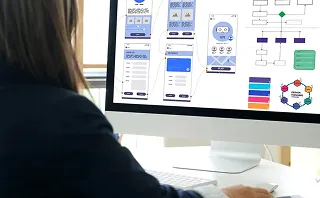
  • 初心者でも簡単!ワイヤーフレームの作り方を徹底解説

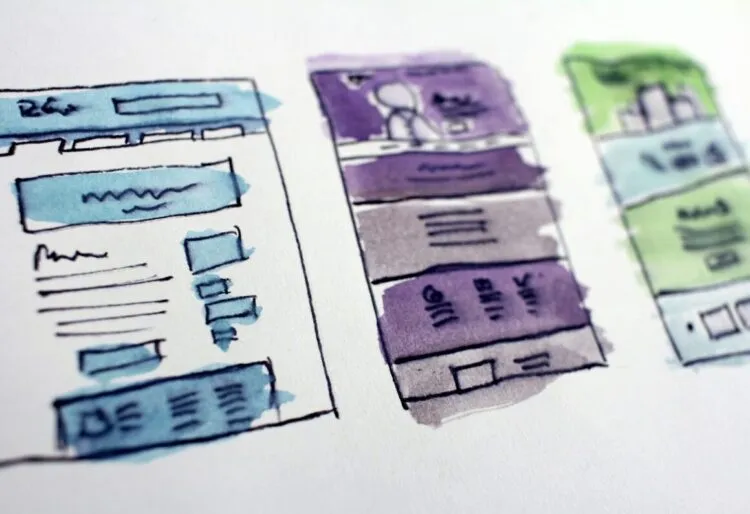
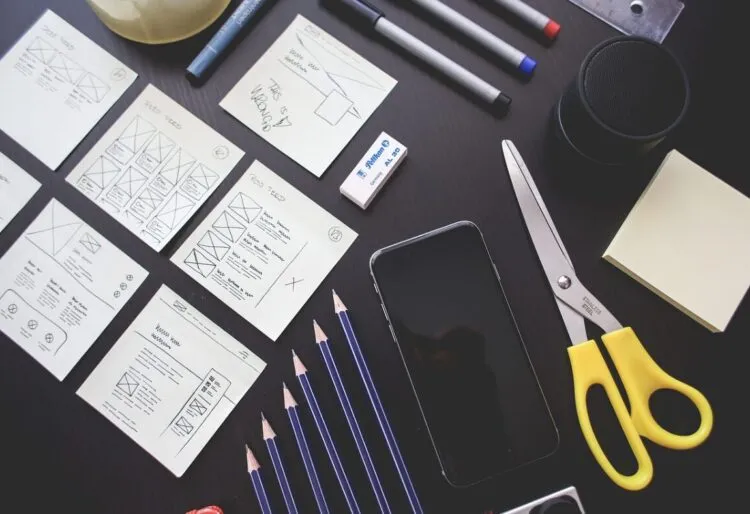
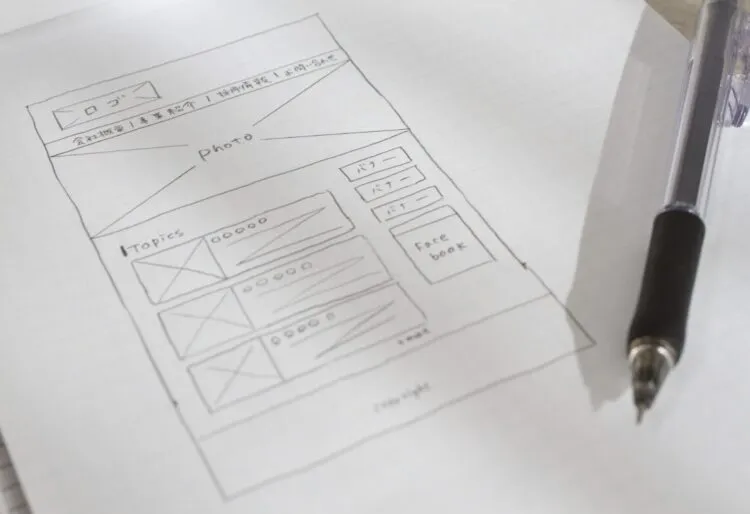
    「ワイヤーフレームって何?」「プロジェクトで急にワイヤーフレームを作るように言われたけど、どうすればいいの?」「デザイナーではないけど、Web制作を任されてしまった…」。Web制作やアプリ開発の現場では、こうした悩みを抱える方は少なくありません。実は、ワイヤーフレームは特別な技術がなくても、基本的な考え方とステップを押さえれば誰でも作成できるものです。この記事ではワイヤーフレームの基本概念から実践的な作り方、おすすめツールまで、初心者の方でも自信を持って取り組めるよう徹底解説します。デザイン経験がなくても、この記事を読めば明日から活用できるスキルが身につくはずです。ワイヤーフレームの基礎を学びたい方や自分でワイヤーフレームを作りたい方はぜひお読みください。 ワイヤーフレームとは?役割と目的を理解しよう Webサイトやアプリの制作プロジェクトを進める上で、ワイヤーフレームは非常に重要な役割を果たします。まずは、ワイヤーフレームの基本的な概念と、なぜそれが必要なのかを理解しましょう。 ワイヤーフレームとは?簡単に言うと「設計図」 簡単に言うと、WebサイトやアプリのUIデザインにおける「骨組み」や「設計図」のようなものです。ページやスクリーンの基本的な構造、レイアウト、情報の配置などを示す簡略化された図であり、色や画像、フォントなどの装飾的な要素はほとんど含まれません。多くの場合、グレースケールや白黒で作成され、ボックスや線などのテキストを使って画面の構成要素を表現します。例えば、ヘッダー、フッター、ナビゲーションメニュー、コンテンツエリア、ボタンなどの配置や大きさを示すことで、画面全体のバランスや情報の階層を視覚化します。 ワイヤーフレームはWeb制作の初期段階で作成され、デザイナー、開発者、クライアント、その他のステークホルダーの間で共通理解を形成するためのコミュニケーションツールとして機能します。 モックアップ・プロトタイプとの違い Web制作のプロセスでは、ワイヤーフレーム以外にも「モックアップ」や「プロトタイプ」という言葉をよく耳にします。これらは似ていますが、目的や詳細度に違いがあります。ワイヤーフレーム・構造とレイアウトの基本設計図・装飾的要素は最小限(主に白黒やグレースケール)・機能やコンテンツの配置を示す・プロジェクトの初期段階で作成 モックアップ・ワイヤーフレームより視覚的に詳細・実際の色、フォント、画像などを含む・最終的なデザインに近い見た目・ビジュアルデザインの確認やプレゼンテーション用 プロトタイプ・インタラクティブな要素を含む・ユーザーが実際に操作できる・画面遷移やアニメーションなどの動的要素を表現・ユーザビリティテストや機能検証に使用 つまり、制作プロセスにおいては「ワイヤーフレーム→モックアップ→プロトタイプ」という流れで詳細度と機能性が高まっていくことが多いです。ただし、プロジェクトの規模や特性によっては、これらのステップを組み合わせたり省略したりすることもあります。 なぜワイヤーフレームが必要なのか?【UI/UXの観点から】 ワイヤーフレームはただの「下書き」ではなく、UI/UXデザインにおいて重要な役割を果たしています。その必要性を理解するためのポイントをいくつか挙げてみましょう。早期の問題発見と修正デザインや開発の前段階でレイアウトや情報構造の問題を発見し、修正することができます。後工程での大幅な変更を防ぐことで、時間とコストを削減できます。ユーザー体験(UX)の最適化ユーザーがどのように情報を見つけ、タスクを完了するかを可視化することで、使いやすさを向上させることができます。ユーザーフローを検討し、導線を最適化することで、使い勝手の良いUIを設計できます。チーム内のコミュニケーション促進デザイナー、開発者、クライアントなど、異なる背景を持つステークホルダー間での共通理解を形成します。視覚的な資料があることで、認識の齟齬を減らすことができます。リソースの効率的な活用デザインの詳細を詰める前に基本構造を固めることで、後工程でのやり直しを減らし、プロジェクト全体の効率を高めることができます。クライアントとの合意形成クライアントに早い段階で方向性を示し、フィードバックを得ることができます。最終デザインを提示する前に期待値を合わせることで、後の大幅な変更リクエストを減らせます。ワイヤーフレームはUI/UXの品質向上だけでなく、プロジェクトマネジメントの観点からも重要なツールなのです。 ワイヤーフレーム作成前に考えるべき3つのこと ワイヤーフレームを作成する前に、まずは基本的な準備が必要です。適切なワイヤーフレームを作るためには、以下の3つの要素をしっかりと考えておきましょう。これらを明確にすることで、より効果的で目的に沿ったワイヤーフレームを作成することができます。 サイト・アプリの目的とゴールを明確にする ワイヤーフレーム作成の第一歩は、制作するWebサイトやアプリケーションの目的とゴールを明確にすることです。これがすべての意思決定の基盤となります。ビジネス目標の特定・売上の増加?ブランド認知度の向上?顧客サポートの効率化?・具体的なKPI(主要業績評価指標)は何か? ユーザー目標の理解・ユーザーはサイトやアプリで何を達成したいのか?・どのような問題を解決するのか? 成功の定義・プロジェクトが成功したと言えるのはどのような状態か?・どのように効果を測定するのか? 例えば、ECサイトであれば「商品の購入数を増やす」「カート放棄率を下げる」などの明確な目標があるでしょう。コーポレートサイトであれば「問い合わせ数の増加」「会社情報の効果的な発信」が目標かもしれません。 これらの目的とゴールを文書化し、チームやクライアントと共有することで、ワイヤーフレーム作成時の意思決定がぶれにくくなります。 ターゲットユーザーを想定する(ペルソナ設計) 次に重要なのは、誰のためにデザインするのかを明確にすることです。ターゲットユーザーの特性や行動パターンを理解することで、より適切なレイアウトや機能を設計することができます。ペルソナの作成・年齢、性別、職業、技術レベル、ライフスタイルなどの基本情報・目標、課題、ニーズ、行動パターン・デバイスの使用状況(スマートフォン、タブレット、PC) ユーザーシナリオの検討・ユーザーがサイトやアプリを使用する状況やコンテキスト・達成したいタスクの流れ・潜在的な障壁や問題点 例えば、「忙しいビジネスパーソン向けのニュースアプリ」と「高齢者向けの健康管理アプリ」では、UIの複雑さ、情報量、ナビゲーション方法などが大きく異なるはずです。 ペルソナを具体的に設定することで、「この人はこの情報をどのように探すだろうか?」「このボタンは分かりやすいだろうか?」といった具体的な問いに答えながらワイヤーフレームを作成できます。 コンテンツの優先順位を決める(情報設計・サイトマップとの関係) 最後に、どのような情報をどの優先順位で表示するかを決定する必要があります。これは情報設計と呼ばれる分野で、ユーザーが効率的に情報を見つけられるようにするための重要なステップです。コンテンツの整理と分類・必要なコンテンツの洗い出し・カテゴリーやグループへの分類・ページ階層の設計(サイトマップの作成) 優先順位の決定・最も重要な情報は何か?・ユーザーが最初に見るべき情報は?・セカンダリーな情報やサポート情報は? コンテンツの関連性・情報同士のつながりや関係性・クロスリンクの可能性・情報の流れや導線 この段階ではサイトマップを作成し、全体の構造を把握することが役立ちます。サイトマップとは、Webサイトのページ構成や階層を示す図であり、ワイヤーフレーム作成の前提となるものです。 コンテンツの優先順位を明確にすることで、ワイヤーフレームでの要素の配置やサイズ、強調方法などを適切に決定することができます。例えば、優先度の高い情報はページ上部や目立つ位置に、詳細情報や補足情報は下部やタブ内に配置するなどの判断ができるようになります。 これら3つの要素(目的・ゴール、ターゲットユーザー、コンテンツの優先順位)を十分に検討した上でワイヤーフレーム作成に取り掛かることで、より効果的で目的に沿ったデザインが可能になります。 ワイヤーフレームの作り方を6ステップで解説 ワイヤーフレームの基本的な概念と事前準備について理解したところで、実際の作成方法に移りましょう。ここでは、効果的なワイヤーフレームを作るための6つのステップを順に解説します。初心者の方でも無理なく進められるよう、各ステップをわかりやすく説明していきます。 ① 必要な情報を洗い出す(要件定義) ワイヤーフレーム作成の最初のステップは、必要な情報と機能を洗い出すことです。これは要件定義とも呼ばれ、何をデザインするのかを明確にする重要なプロセスです。 必須の情報要素のリストアップ・ヘッダー/フッターに含める情報・メインコンテンツエリアの内容・サイドバーやナビゲーションの要素・CTAボタンや問い合わせフォームなど機能要件の整理・検索機能・フィルタリング/ソート機能・ログイン/会員登録・カート/決済機能・コメント/レビュー機能など コンテンツタイプの特定・テキスト(見出し、段落、リスト)・画像/動画・フォーム要素・インタラクティブな要素 この段階ではクライアントや関係者との綿密なコミュニケーションが欠かせません。「このページには何が必要か?」「ユーザーはここで何ができる必要があるか?」といった質問を通じて、必要な要素を明確にしていきましょう。 要件定義が不十分だと、後の工程で「この機能も必要だった」「この情報も入れるべきだった」というような追加要求が発生し、大幅な修正が必要になる可能性があります。時間をかけて丁寧に行うことが重要です。 ② ページ構成(サイトマップ)を作成する 次に、サイト全体のページ構成を把握するためのサイトマップを作成します。サイトマップはワイヤーフレームの前提となる重要な設計図です。 主要ページの特定・ホームページ・商品/サービス紹介ページ・会社情報/アバウトページ・お問い合わせページなど 階層構造の設計・メインページとサブページの関係・カテゴリーの分類と階層・ナビゲーションの構造 ページ間の関連性・リンク構造・導線設計・ユーザーフローの検討 ツールとしては、シンプルな図を作成できるDraw.io、Cacoo、Milanoteなどが活用できます。あるいはExcelやスプレッドシートを使って階層構造を表現することも可能です。 サイトマップが完成したら、クライアントやチームメンバーとレビューし、ページ構成に漏れがないか、ユーザーの行動パターンに合致しているかを確認しましょう。 ③ コンテンツの配置を考える(レイアウト設計) サイトマップができたら、各ページのレイアウト設計に移ります。この段階では、前のステップで洗い出した情報や機能をどのように配置するかを考えます。情報の階層化・最も重要な情報を目立つ位置に・関連情報をグループ化・視線の流れを考慮したレイアウト 一般的なレイアウトパターン・Z型(雑誌・ポスターなど横組み文字のもので使われることが多い)・N型(雑誌・ポスターなど縦組み文字のもので使われることが多い)・F型(Webサイトやブログ、SNSなどでのWeb媒体で使われることが多い) レスポンシブデザインの考慮・デスクトップ、タブレット、モバイルでの表示方法・要素の優先順位の変化・タッチ操作とマウス操作の違い この段階では、一般的なWebデザインの原則(近接、整列、繰り返し、コントラストなど)を参考にしつつ、ユーザビリティを重視したレイアウトを検討します。 重要なのは、この段階ではまだ詳細なデザインを考えるのではなく、「どの要素をどこに配置するか」という大枠を決めることです。色やフォント、細かい装飾などはこの段階では考慮しません。 ④ 手書き・ホワイトボードでラフに描いてみる デジタルツールを使う前に、まずは手書きやホワイトボードでラフスケッチを作成することをおすすめします。これには以下のようなメリットがあります。 アイデアの素早い可視化・デジタルツールより早く複数のアイデアを試せる・完成度を気にせず自由に発想できる・チーム内でのブレインストーミングに最適また、ラフスケッチを作成する際は、以下要素の表現やツールの活用を心がけるといいでしょう。 基本的な要素・四角形や線でコンテンツエリアを表現・テキストはシンプルな線で代用・画像は「×」印や対角線で表現 活用ツール・方眼紙/ノート・ホワイトボード・付箋紙(移動や並べ替えが容易) この段階では完璧を求めず、複数のバリエーションを素早く描いてみることが重要です。「このレイアウトはどうか」「別の配置方法はないか」といったアイデアを視覚化し、比較検討できます。 また、手書きのスケッチはチームでのディスカッションにも適しています。メンバー全員がアイデアを出し合い、その場で修正や追加ができるため、協働作業が促進されます。 ⑤ ツールでデジタル化する ラフスケッチで基本的なレイアウトが決まったら、デジタルツールを使ってより整ったワイヤーフレームを作成します。この段階で精度と詳細度を高めていきます。 ワイヤーフレーム専用ツール・Figma、Adobe XD:デザイン寄りのツール・Balsamiq:シンプルなワイヤーフレーム作成に特化・Cacoo:チーム協働に強い・Sketch:Mac向けの人気ツール デジタル化のポイント・グリッドやガイドラインを活用して整列・実際の画面サイズを考慮・コンポーネントやシンボルを活用して効率化・注釈や説明を適宜追加 レベルの選択・Low-fidelity(低忠実度):シンプルな線と形のみ・Mid-fidelity(中忠実度):より詳細なレイアウトと一部のUI要素・High-fidelity(高忠実度):実際のUIに近い詳細なワイヤーフレーム 初心者の場合は、まずLow-fidelityからスタートし、フィードバックを得ながら徐々に詳細度を上げていくのがおすすめです。ツールの選択については、後ほど詳しく紹介するセクションを参考にしてください。 ⑥ チームでレビュー・改善する 最後に重要なのが、作成したワイヤーフレームをチームやクライアントと共有し、フィードバックを得て改善することです。この段階がワイヤーフレーム作成プロセスの真価を発揮するポイントとなります。 レビューの方法・ミーティングでの直接プレゼンテーション・オンラインツールを使った共有とコメント・ユーザーテストによる検証 確認ポイント・目的とゴールに合致しているか・ユーザーフローが適切か・情報の優先順位が正しく表現されているか・必要な機能がすべて含まれているか・レスポンシブデザインの考慮は十分か 改善サイクル・フィードバックの整理と優先順位付け・修正と更新・再レビュー この改善サイクルを繰り返すことで、プロジェクトの目的に最適なワイヤーフレームに仕上げていきます。レビューの段階でも完璧を求めすぎず、「検証と改善」を前提に柔軟に対応することが重要です。 以上の6ステップを通じて、効果的なワイヤーフレームを作成することができます。次のセクションでは、初心者におすすめのワイヤーフレーム作成ツールを紹介します。 初心者におすすめのワイヤーフレーム作成ツール5選 ワイヤーフレーム作成に役立つツールは多数ありますが、特に初心者にとって使いやすく、効果的なツールを5つ紹介します。それぞれの特徴や利点を理解して、自分のプロジェクトや好みに合ったものを選びましょう。 Figma 近年急速に人気を集めている、ブラウザベースのデザインツールです。特にチームでの協働作業に優れていて、初心者からプロまで幅広く使われています。 主な特徴・ブラウザで動作するため、OSを問わず利用可能・リアルタイムコラボレーション機能(複数人で同時編集)・豊富なコンポーネントライブラリとプラグイン・プロトタイピング機能も内蔵・基本的な機能は無料で利用可能 初心者向けポイント・直感的なインターフェースでUIデザインの経験がなくても使いやすい・豊富なテンプレートやUI要素が利用できる・オンラインで多数のチュートリアルが入手可能・共有やフィードバックが容易 Figmaはワイヤーフレームだけでなく、その後のモックアップやプロトタイプ作成まで継続して使用できるため、Web制作プロセス全体を通して活用できるツールです。 Adobe XD Adobe Creative Cloudの一部で、UIデザインとプロトタイピングに特化したツールです。Adobeの他製品と連携できる点が大きな特徴です。主な特徴・デスクトップアプリケーション(Windows/Mac対応)・Adobe PhotoshopやIllustratorとの優れた連携・リピートグリッド機能で効率的なデザイン・豊富なプラグインとUI要素・基本機能は無料で利用可能 初心者向けポイント・シンプルなインターフェース・直感的な操作性・自動アニメーション機能でアニメーションプロトタイプを簡単に作成できる・クラウド共有で簡単にフィードバックを収集 他のAdobeツールを使い慣れている方や、今後より高度なデザインに進みたい方におすすめです。 Balsamiq ワイヤーフレーム作成に特化したツールで、手書きスケッチに近い見た目のワイヤーフレームを簡単に作成できます。 主な特徴・シンプルで直感的なインターフェース・スケッチ風の見た目で「完成品ではない」ことを明確に表現・豊富な標準UIコンポーネント・デスクトップ版とクラウド版がある 初心者向けポイント・学習曲線が緩やか(短時間で使いこなせる)・機能が限定的で迷わない・ドラッグ&ドロップでの簡単操作・デザインよりも構造とレイアウトに集中できる Balsamiqは特にUI/UXデザインの初心者や、デザインよりも機能性やレイアウトの検討に集中したい方に適しています。 Cacoo Cacooは日本製のオンライン図作成ツールで、ワイヤーフレーム以外にもフローチャートやマインドマップなど様々な図を作成できます。 主な特徴・PCのブラウザベースで使用可能・日本語インターフェースで操作が簡単・リアルタイムコラボレーション機能・バージョン管理と履歴機能・多様な図作成に対応 初心者向けポイント・日本語サポートが充実・ドラッグ&ドロップの直感的な操作・豊富なテンプレートとスターターキット・チーム内での共有と協働が容易 特に日本語環境でのチーム協働が必要な場合や、ワイヤーフレーム以外の図も作成したい場合におすすめです。 紙とペンによるアナログ手法 最後に紹介するのは、最も手軽でアクセスしやすい「ペンと紙」によるアナログ手法です。デジタルツールに慣れる前の第一歩として、あるいはアイデアの初期段階での素早いスケッチに非常に有効です。 主な特徴・道具が不要でいつでもどこでも始められる・操作方法を学ぶ必要がない・アイデアを瞬時に視覚化できる・チームでのブレインストーミングに適している 初心者向けポイント・失敗を恐れずに試行錯誤できる・テクニカルなスキルは不要・デザインの詳細より構造に集中できる・ペーパープロトタイピングへの発展も可能 スマートフォン用のスケッチテンプレートやワイヤーフレーム用の方眼紙なども販売されており、より効率的にスケッチを行うことができます。 これらのツールはそれぞれ特徴が異なるため、プロジェクトの性質や個人の好みに合わせて選ぶとよいでしょう。また、多くのツールが無料プランや試用期間を提供しているので、まずは試してみて使い心地を確かめることをおすすめします。 ワイヤーフレーム作成のコツと注意点 効果的なワイヤーフレームを作成するには、いくつかのコツと注意点を押さえておくことが重要です。ここでは、実務経験から得られた実践的なアドバイスをご紹介します。これらのポイントを意識することで、初心者でもより効果的なワイヤーフレームを作成することができるでしょう。 「きれいさ」より「伝わりやすさ」を意識する ワイヤーフレーム作成で最も重要なのは、美しさや完璧さではなく、アイデアや構造が明確に伝わることです。 シンプルさを保つ・不必要な装飾や詳細は省く・主要な要素と構造に焦点を当てる・グレースケールや限られた色で表現する 視覚的階層を明確に・重要な要素は大きく、目立つ位置に・関連する情報はグループ化・適切な余白を取って視認性を高める 一貫性を保つ・同じ種類の要素には同じ表現を使う・画面間で共通の要素は同じ位置に配置・命名規則やラベリングを統一する 例えば、ボタンはすべて同じ表現方法で描き、見出しは常に同じ大きさで表現するなど、一貫性のある表現を心がけましょう。美しいグラデーションや写真のプレースホルダーよりも、「これはボタンです」「ここには画像が入ります」と明確に伝わることが重要です。 機能・導線の確認をしっかりと ワイヤーフレームの主要な目的の一つは、ユーザーの行動パターンや操作の流れ(ユーザーフロー)を確認することです。機能面や導線設計を重視しましょう。 ユーザーフローの確認・主要なタスクの完了までの流れを視覚化・クリック/タップすべき要素を明確に・画面遷移を矢印や番号で示す ナビゲーション構造の確認・メニュー項目の配置と階層・現在地がわかる仕組み・戻る方法やショートカットの検討 インタラクションの表現・ボタンやリンクの状態(通常/ホバー/クリック後)・フォーム入力や送信の流れ・エラー時の表示やフィードバック 特に複雑なWebアプリケーションの場合は、単一の画面だけでなく、一連の操作フローを示す複数の画面を作成し、ユーザーの行動パターンを確認することが重要です。例えば、「ログイン→商品検索→カートに追加→注文確定」といった一連の流れを示すことで、UXの問題点を早期に発見できます。 また、A/Bテストを視野に入れている場合は、複数のバリエーションを用意しておくと良いでしょう。例えば、CTAボタンの位置や大きさ、ナビゲーションの形式などについて、異なるアプローチを試すことができます。 クライアントやチームとのコミュニケーションを忘れずに ワイヤーフレームはコミュニケーションツールとしての側面が強いため、関係者との効果的な共有と意見交換が欠かせません。 説明と注釈の追加・要素の目的や機能の説明・特定の選択をした理由・実装時の留意点 プレゼンテーションの準備・ワイヤーフレームの目的と範囲の説明・各要素の意図と機能の解説・質問への回答準備 フィードバックの収集方法・具体的な質問で意見を引き出す・建設的な議論のための環境づくり・フィードバックの整理と優先順位付け クライアントやチームメンバーがワイヤーフレームの目的を理解していない場合、「これが最終デザインですか?」「なぜカラフルじゃないの?」といった質問が出ることがあります。事前に「これは構造と機能を確認するための下書きであり、最終的な見た目ではない」ことを説明しておくことが重要です。 また、フィードバックを求める際は、漠然と「どう思いますか?」と尋ねるよりも、「このナビゲーション構造は理解しやすいですか?」「このボタンの配置は適切だと思いますか?」など、具体的な質問を用意すると、より有用な意見を得られます。 ワイヤーフレーム作成は反復的なプロセスであり、フィードバックを受けて改善していくことが前提です。最初から完璧を目指すのではなく、「検証と改善」のサイクルを重視することで、より効果的なデザインに近づくことができます。 初心者でもワイヤーフレームは作れる! ワイヤーフレームはあくまでも設計の一部であり、最終目標はユーザーに価値を提供するWebサイトやアプリケーションの完成です。次のステップに進む際も、ユーザーのニーズと体験を中心に考えるというマインドセットを忘れないようにしましょう。 最後に、ワイヤーフレーム作成は理論を学ぶだけでなく、実際に手を動かすことで上達するスキルです。この記事で得た知識を活かして、まずは小さなプロジェクトから始めてみてください。失敗を恐れず、改善を繰り返しながら経験を積むことが、スキル向上の近道です。 デザイナーでなくても、Web制作の専門家でなくても、基本的な考え方とプロセスを理解すれば、誰でも効果的なワイヤーフレームを作成することができます。あなたのWeb制作プロジェクトが成功することを願っています!
    事例を見る
  • ホームページリニューアルの完全ガイド。費用・手順・成功のポイントまで解説

    「ホームページが古くなってきたけど、リニューアルってどう進めればいいの?」「費用はどれくらいかかるの?」「失敗したくないけど、何に気をつければいい?」ーー中小企業の経営者や担当者のみなさんは、こうした悩みをお持ちではないでしょうか。スマートフォンの普及やGoogleの検索アルゴリズム変更など、Web環境は日々変化しています。数年前に作ったホームページが今の基準では「時代遅れ」になっていることも少なくありません。この記事では、ホームページリニューアルの目的から具体的な手順、費用相場、そして成功のためのポイントまで、網羅的に解説します。これから会社のホームページ刷新を検討している方は、ぜひ参考にしてください。 ホームページをリニューアルするタイミングは? ホームページは企業の「顔」とも言える存在です。では、どのようなタイミングでリニューアルを検討すべきなのでしょうか。具体的な判断基準を見ていきましょう。 デザインが古い 「2000年代に作ったようなデザイン」「画像が少なく文字ばかり」といった特徴があるサイトは、見た目の古さから企業イメージを下げている可能性があります。最近のWebデザインは余白を多く取り、シンプルでありながら洗練された印象を与えるものが主流です。顧客に「時代遅れの会社」と思われないためにも、デザインの刷新は重要なポイントとなります。 表示速度が遅い ページの読み込み速度は、ユーザー体験だけでなくSEO(検索エンジン最適化)にも大きく影響します。Googleは2018年以降、モバイルでの表示速度をランキング要因として明確に位置づけています。調査によると、読み込みに3秒以上かかるとユーザーの40%が離脱するとも言われています。(※1)サイトの表示が遅い場合は、コードの最適化やサーバー環境の見直しを含めたリニューアルが必要かもしれません。 スマホ非対応(レスポンシブでない) 総務省の情報通信白書(令和6年版)によると、端末別のインターネット利用率(個人)は、「スマートフォン」(72.9%)が「パソコン」(47.4%)とも言われています。スマートフォンに最適化されていないサイトは、多くの潜在顧客を失っている可能性が高いと言えるでしょう。また、Googleはモバイルフレンドリーなサイトを検索結果で優遇する「モバイルファーストインデックス」を採用しています。スマホでの閲覧時に文字が小さすぎる、横にスクロールしないと全体が見えない、タップしにくいといった問題があるサイトは、早急にリニューアルを検討すべきです。 更新しにくい・CMS未導入 社内で簡単に情報を更新できないサイトは、情報の鮮度低下につながります。特に制作会社に依頼するたびに費用がかかるケースでは、更新頻度が落ちてしまいがちです。WordPressなどのCMS(コンテンツ管理システム)を導入することで、専門知識がなくても社内スタッフが記事投稿やお知らせ更新などを行えるようになります。これにより情報の鮮度を保ちつつ、運用コストも削減できるでしょう。 問い合わせが来ない・アクセスが伸びない 最終的に重要なのは、ホームページがビジネスにどれだけ貢献しているか。アクセス数が少ない、問い合わせが来ない、直帰率が高いといった状況が続いている場合、サイト全体の見直しが必要なサインと言えます。Googleアナリティクスなどの解析ツールを使って現状を把握し、改善点を洗い出すことが重要です。 ホームページの寿命は?リニューアルの目安は3〜4年 一般的に、ホームページの「寿命」は約3〜4年と言われています。これはWebデザインのトレンドや技術の進化、SEOの基準変更などが影響しています。もちろん業種や会社の状況によって異なりますが、3年以上経過したサイトは、一度専門家に評価してもらうことをおすすめします。特に以下のような場合は、経過年数に関わらずリニューアルを検討すべきです。・会社のブランディングや事業内容が大きく変わった・競合他社が次々とモダンなサイトにリニューアルしている・スマートフォン対応など、技術的に大きな変化が必要 リニューアルは単なる「見た目の刷新」ではなく、ビジネス戦略の一環として捉えることが大切です。次章では、リニューアルによって得られる具体的な効果について見ていきましょう。 ホームページリニューアルの目的と得られる効果 ホームページリニューアルを行う目的は企業によって様々ですが、主な効果としては以下のようなものが挙げられます。自社にとって何を優先すべきかを明確にすることで、効果的なリニューアルが可能になります。 集客・売上アップ リニューアルの最大の目的の一つが、新規顧客の獲得や売上向上です。最新のSEO対策を取り入れることで検索順位が上昇し、サイトへの流入が増加する可能性があります。また、ユーザーが求める情報を適切に提供し、問い合わせや購入へのハードルを下げることで、コンバージョン率(訪問者が目的のアクションを起こす割合)の改善が期待できます。実際に、適切なCTAボタン(Call To Action:行動喚起ボタン)の配置や問い合わせフォームの最適化によって、コンバージョン率が1.5〜2倍になったケースも少なくありません。リニューアルによって「見込み客を増やす」「問い合わせを増やす」といった具体的な数値目標を設定することが重要です。 ユーザビリティ・UI/UXの改善 ユーザーにとって使いやすいサイト設計は、単なる「親切さ」ではなく、ビジネス成果に直結します。情報が探しやすく、ストレスなく閲覧できるサイトは滞在時間が長く、コンバージョン率も高くなる傾向があります。ユーザビリティはデザインやボタンの配置など、視覚的な使いやすさのことです。一方、UX(ユーザーエクスペリエンス)はサイト全体の利用体験を表します。最新のトレンドを取り入れつつ、ターゲットユーザーにとって最適な体験を設計することが、リニューアルでは重要です。 例えば、情報の階層構造を整理してナビゲーションを分かりやすくしたり、よくある質問をわかりやすい場所に配置したりすることで、ユーザーの疑問解消がスムーズになります。 スマホ最適化・モバイルファースト対応 前述したように、現在のインターネットトラフィックの大部分はスマートフォンからのアクセスです。「レスポンシブWebデザイン」と呼ばれる、画面サイズに応じて最適な表示に自動調整される設計は、もはや標準となっています。さらに一歩進んで、「モバイルファースト」の考え方が主流になっています。これは「まずスマートフォン向けのデザインを優先的に考え、そこからデスクトップ版に展開する」というアプローチです。ボタンのサイズ、文字の大きさ、タップしやすい余白の確保など、モバイルならではの使いやすさを重視した設計が求められています。 検索エンジン対策(SEO)の強化 検索エンジンのアルゴリズムは常に進化しており、数年前の対策は現在では効果が薄れていることもあります。リニューアルは最新のSEO対策を取り入れる絶好の機会。具体的には以下のような対策が効果的です。・コアウェブバイタル(表示速度、インタラクティブ性など)の改善・構造化データの実装(検索結果での表示を強化)・内部リンク構造の最適化・コンテンツの質と量の向上・モバイルフレンドリー対応 これらの対策により、検索エンジンからの自然流入(オーガニック流入)を増やし、広告費に頼らない継続的な集客が可能になります。 自社ブランディングの向上 ホームページは、多くの場合「会社との最初の接点」となります。デザイン性が高く、内容が充実したサイトは、企業のブランド価値を高めることにつながります。特に採用活動においては、応募者の多くが企業選びの判断材料としてホームページを参考にします。統一感のあるデザイン、会社の理念や強みが伝わるコンテンツ、社員の声や実績の紹介など、自社の魅力を効果的に伝えるサイトづくりがブランディング強化につながります。写真やイラスト、動画などの視覚的要素を効果的に使うことで、テキストだけでは伝わりにくい「企業の雰囲気」も伝えることができるでしょう。 以上のような目的や効果を念頭に置きながら、自社にとって優先すべき項目を明確にすることが、効果的なリニューアルの第一歩となります。次章では、具体的な進め方について解説します。 ホームページリニューアルの進め方|7つのステップ ホームページリニューアルは、単にデザインを変えるだけでなく、戦略的に進めることが重要です。以下の7つのステップに沿って進めることで、効果的なリニューアルが可能になります。 ①現状分析・課題の洗い出し まずは、現在のホームページの問題点や改善点を明確にしましょう。Googleアナリティクスなどの解析ツールを使って、以下のようなデータを確認します。・訪問者数や流入経路・直帰率(サイトに訪れたユーザーがすぐに離脱する割合)・滞在時間・コンバージョン率(問い合わせや購入など、目的のアクションを起こした割合)・デバイス別の訪問割合(PC/スマートフォン/タブレット) また、競合他社のサイトも分析し、業界標準や差別化ポイントを把握することも重要です。ユーザーへのアンケートや社内からの意見収集も、貴重な情報源となります。「更新が難しい」「スマホで見にくい」「問い合わせが少ない」など、具体的な課題を書き出し、優先度をつけていきましょう。 ②目的・ターゲットの明確化 リニューアルの具体的な目標を設定します。「売上を20%増加させる」「問い合わせ数を月30件に増やす」「採用応募者を増やす」など、可能な限り数値化した目標が望ましいです。同時に、ホームページのメインターゲットを明確にしましょう。「30〜40代の経営者」「子育て世代の主婦」など、できるだけ具体的に想定ユーザー像を描くことで、デザインやコンテンツの方向性が決まりやすくなります。ターゲットごとに、どのような情報を求めているか、どのような行動パターンを取るかを考慮し、サイト設計に反映させましょう。 ③サイト構成・コンテンツの設計(サイトマップ作成) 全体の構成を決める段階です。必要なページや情報の階層構造を整理し、サイトマップを作成します。この段階で、以下のポイントを考慮しましょう。・ユーザーが知りたい情報にスムーズにたどり着けるか・必要な情報が過不足なく含まれているか・競合他社と比較して差別化ポイントが明確か・コンバージョン(問い合わせなど)につながるパスが明確か また、既存サイトの人気コンテンツや、SEO的に価値があるページは引き継ぐ計画を立てることも重要です。URL設計についても、この段階で検討しておきましょう。 ④デザイン制作(UI/UXを意識) サイトのビジュアル面を決める重要なステップです。ここでは以下のポイントを意識しましょう。・ブランドイメージに合ったカラースキーム・モバイルファーストを意識した設計・視線の流れを考慮したレイアウト・重要な情報やCTAボタンの配置・適切な余白と読みやすさの確保 デザイン段階では、まずワイヤーフレーム(骨組み)を作成し、全体のレイアウトやコンテンツの配置を決めます。その後、詳細なデザインカンプに進むという流れが一般的です。重要なのは、「見た目の良さ」だけでなく「使いやすさ」を重視することです。デザイン性と機能性のバランスを取ることが、成功するサイトの鍵となります。 ⑤コーディング・開発(レスポンシブ対応など) デザインが承認されたら、実際のWebサイトとして構築していきます。HTML/CSS/JavaScriptなどを使って、デザインカンプを忠実に再現していきます。この段階では、以下のポイントが重要です。・各種ブラウザでの表示確認・異なるデバイスでのレスポンシブ対応・表示速度の最適化・セキュリティ対策・CMS(WordPress等)の導入と設定 特に表示速度は、ユーザー体験とSEO両方に影響する重要な要素です。画像の最適化、コードの軽量化、キャッシュの活用など、様々な技術的対策を取り入れましょう。 ⑥テスト・公開 サイトが完成したら、公開前に十分なテストを行います。具体的には以下のようなテスト項目があります。・リンク切れがないか・入力フォームが正常に機能するか・画像や動画が適切に表示されるか・異なるデバイスやブラウザで問題なく表示されるか・表示速度は許容範囲内か テスト後、修正点があれば対応し、問題がなければサイトを公開します。この際、旧サイトからのリダイレクト設定が適切に行われているか確認することが極めて重要です。特にSEO評価の高いページのURLが変わる場合は、301リダイレクトの設定を忘れないようにしましょう。 ⑦運用・改善(アクセス解析・ABテストなど) サイト公開後も継続的な改善が重要です。Googleアナリティクスなどのツールでアクセス解析を行い、以下のような点を確認します。・訪問者数やページビュー数の推移・流入経路(検索/SNS/参照元など)・よく閲覧されるページと離脱率の高いページ・コンバージョン率の推移 データを基に、ページの改善やコンテンツの追加を行っていきましょう。特に重要なページでは、ABテスト(2つのバージョンを用意して効果を比較する方法)を実施するのも効果的です。 リニューアルは「完成」で終わりではなく、その後の継続的な改善こそが成果につながります。定期的な更新計画を立て、常に最新の状態を維持することが理想的です。以上の7ステップを意識して進めることで、効果的なホームページリニューアルが可能になります。次章では、気になる費用相場について解説します。 ホームページリニューアルにかかる費用相場と内訳 ホームページリニューアルを検討する際、「いったいいくらかかるのか」という点は大きな関心事でしょう。ここでは、規模別の費用相場と料金に影響する要素、そしてコスト削減のポイントについて解説します。 費用の目安(規模別:小規模〜中規模〜大規模) ホームページリニューアルの費用は、サイトの規模や機能によって大きく異なります。一般的な相場は以下の通りです。 小規模サイト(5〜10ページ程度)・料金目安:30万円〜80万円・特徴:会社概要、サービス紹介、お問い合わせなど基本的なページのみ・CMS:WordPressなどのテンプレートを使用した比較的シンプルな構成 中規模サイト(10〜30ページ程度)・料金目安:80万円〜200万円・特徴:オリジナルデザイン、ブログ機能、お知らせ機能などを含む・CMS:WordPressなどをカスタマイズして使用することが多い 大規模サイト(30ページ以上)・料金目安:200万円〜500万円以上・特徴:複雑な機能、会員制サイト、ECサイト連携、多言語対応など・CMS:大規模なカスタマイズや専用システムの開発を含むことも これらはあくまで目安であり、制作会社や地域によって差があります。複数の会社から見積もりを取ることをおすすめします。 料金に影響する主な要素(ページ数、CMS導入、オリジナルデザインなど) リニューアル費用を左右する主な要素には、以下のようなものがあります。 ページ数・コンテンツ量サイトのページ数が多いほど、デザイン・コーディング・コンテンツ作成の工数が増えるため、費用も比例して高くなります。 デザインの独自性テンプレートを使用する場合と、一からオリジナルデザインを作成する場合では、大きく費用が異なります。ブランディングを重視する場合は、独自デザインの価値は高いと言えるでしょう。 CMS導入・カスタマイズWordPressなどのCMSを導入し、自社で更新できるようにするための費用が発生します。特殊な機能や管理画面のカスタマイズが必要な場合は、さらに費用がかさみます。 機能・システム連携問い合わせフォーム、予約システム、会員機能、ECサイト連携など、特殊な機能を実装する場合は、それに応じた開発費用が発生します。 レスポンシブ対応現在ではスマホ対応は標準となっていますが、特殊なレイアウトや複雑な表組みなどがある場合、レスポンシブ対応の工数が増える可能性があります。 SEO対策キーワード調査、競合分析、コンテンツSEOなど、本格的なSEO対策を含める場合は追加費用が発生します。 コンテンツ制作文章の執筆、写真撮影、イラスト作成、動画制作などを依頼する場合は、それぞれ専門スタッフの費用が加算されます。 「リニューアル」ならではのコスト削減ポイントとは? 新規サイト制作と比較して、リニューアルならではのコスト削減ポイントもあります。 既存コンテンツの活用文章や画像など、既存のコンテンツを一部流用することで、制作費を抑えることができます。特に会社概要や製品情報など、基本的な情報は大きく変わらないことが多いでしょう。 段階的なリニューアル全てを一度に刷新するのではなく、優先度の高いページから段階的に進めることで、初期費用を分散させることが可能です。まずはトップページとよく閲覧されるページだけを先行してリニューアルし、残りのページは予算に余裕ができてから検討するのもいいかもしれません。 必要な機能の見極め「あれば良いな」程度の機能は後回しにし、本当に必要な機能に絞ることで、コストを抑えられます。アクセス解析データを参考に、ユーザーが実際によく使う機能を優先しましょう。 テンプレートの活用完全オリジナルデザインにこだわらず、高品質なテンプレートをベースにカスタマイズする方法もあります。特に予算が限られている場合は、この方法が現実的でしょう。 自社でできる部分は内製化文章の執筆や簡単な画像加工、情報の整理など、自社でできる作業は内製化することで、外注コストを削減できます。 費用対効果を最大化するためには、「何にお金をかけるべきか」という優先順位を明確にすることが重要です。特に重視したいのは、サイトの「骨格」となる部分です。情報設計やUI/UXといった基本構造は、後から簡単に変更できるものではありません。一方、細かいデザイン要素やコンテンツは、段階的に充実させていくことも可能です。 ホームページリニューアルで失敗しないための注意点 せっかく時間とコストをかけてリニューアルしても、思うような効果が出ないケースも少なくありません。ここでは、リニューアルで陥りがちな失敗を避けるための注意点を解説します。 旧サイトの資産(SEO評価・コンテンツ)を失わないために リニューアルによって、これまで築いてきたSEO評価やコンテンツの資産を失ってしまうことは大きな損失です。以下のような対策が重要になります。 検索エンジンで上位表示されているページの把握Googleサーチコンソールなどのツールで、どのページがどのキーワードで検索されているかを確認しておきましょう。特に流入の多いページは、URLやコンテンツの扱いに注意が必要です。 重要コンテンツの継承アクセス数の多いコンテンツや、ビジネス上重要なコンテンツは、新サイトにも継承するようにしましょう。場合によっては内容を更新しつつ、基本的な情報や価値は維持することが重要です。 メタデータの適切な設定タイトルタグやメタディスクリプションなど、SEOに重要なメタデータが適切に設定されているか確認しましょう。これらの情報が不適切だと、検索順位が下がる可能性があります。画像の最適化画像ファイル名やalt属性(代替テキスト)は、SEOにおいて重要な要素です。適切な名前と説明文を設定し、ファイルサイズも最適化しましょう。 リダイレクト・URL設計の重要性 URLの変更は、SEOに大きな影響を与える可能性があります。以下のポイントに注意しましょう。 301リダイレクトの設定旧サイトのURLを変更する場合は、必ず301リダイレクト(恒久的な転送)を設定しましょう。これにより、検索エンジンに「このページは移動しました」と伝えることができ、SEO評価の継承が可能になります。 URL設計の最適化新しいURLは、検索エンジンとユーザーの両方にとって分かりやすい構造にしましょう。 ・短く、シンプルであること・日本語や特殊文字を避ける・キーワードを含める(過剰にならない程度に)・カテゴリ構造を反映させる404エラーの確認と対応リニューアル後は、404エラー(ページが見つからない)が発生していないか確認しましょう。Googleサーチコンソールでエラーを確認し、見つかった場合は適切なページへリダイレクトするか、サイトマップから削除します。 納期・スケジュールのズレに注意 ホームページリニューアルは、予想以上に時間がかかることが多いものです。特に以下のような状況に注意が必要です。実際の制作期間は、小規模なサイトでも2〜3ヶ月、中規模以上のサイトでは3〜6ヶ月程度を見込んでおくと安心でしょう。コンテンツ準備の遅れ文章や画像などのコンテンツ準備が遅れると、全体のスケジュールに大きく影響します。特に社内で原稿を作成する場合、業務との兼ね合いで遅延が生じやすいため、余裕を持ったスケジュールを組みましょう。 レビュー・修正の繰り返しデザインやコンテンツのレビューが何度も繰り返されると、納期が延びる原因になります。あらかじめ社内での承認プロセスを明確にし、レビュー回数に制限を設けるなどの工夫が必要です。 技術的な課題の発生開発段階で予期せぬ技術的な問題が見つかることもあります。特に古いシステムとの連携や、複雑な機能の実装では、想定外の障害が発生することがあります。プロジェクト計画時に「バッファ期間」を設けておくことが望ましいでしょう。 公開のタイミングイベントや商品発売など、特定の日程に合わせてリニューアルを行う場合は、さらに余裕を持ったスケジュールが必要です。理想的には、予定日の1〜2週間前には開発を完了し、十分なテスト期間を確保しましょう。 関係者間の認識齟齬を防ぐための準備 リニューアルプロジェクトでは、社内の担当者、経営層、制作会社など複数の関係者が関わります。認識の食い違いを防ぐために、以下のポイントに注意しましょう。要件定義書の作成と共有リニューアルの目的、ターゲット、必要な機能、デザインの方向性などを文書化し、関係者全員で共有しましょう。曖昧な指示は後々のトラブルの原因になります。 デザインの事前承認プロセス「イメージと違った」という事態を避けるため、ワイヤーフレーム段階で方向性を確認し、デザインカンプについても複数回のレビューを行うことが重要です。特に決裁権を持つ経営層の承認を早めに得ておくことで、手戻りを防げます。 進捗状況の定期的な共有プロジェクトの進捗状況を定期的に共有し、遅れが生じた場合は早めに対策を講じましょう。月1回程度のミーティングを設定するのが理想的です。 責任と権限の明確化「誰が」「何を」「いつまでに」行うのか、また最終的な決定権は誰が持つのかを明確にしておきましょう。特に社内の承認フローが複雑な場合は、あらかじめプロセスを決めておくことが重要です。 制作会社に依頼する場合のチェックポイント ホームページリニューアルを外部の制作会社に依頼する場合、適切なパートナー選びが成功の鍵を握ります。以下のポイントをチェックしながら、信頼できる会社を選びましょう。 制作実績・業種特化の有無を確認する 制作会社の公開されているポートフォリオや実績を確認し、以下のポイントをチェックしましょう。類似業種の制作実績自社と同じ業界や類似のビジネスモデルのサイト制作経験があると、業界特有のニーズや慣習を理解していることが期待できます。例えば、BtoB企業のサイトとBtoC企業のサイトでは、設計思想が大きく異なります。 デザインの質とバリエーション実績サイトのデザインを見て、センスやクオリティを確認しましょう。また、様々なテイストのデザインができるかどうかも重要です。同じようなデザインばかりの会社は、柔軟性に欠ける可能性があります。 技術的な強みWordPress構築が得意な会社、オリジナルシステム開発が強い会社など、技術的な強みは会社によって異なります。自社の要件に合った技術力を持つ会社を選びましょう。 受賞歴やメディア掲載Webデザインのアワード受賞や業界メディアでの紹介があれば、一定の評価を得ている証と言えるでしょう。 コミュニケーションの取りやすさ プロジェクトを円滑に進めるためには、コミュニケーションの質が非常に重要です。以下のポイントを確認しましょう。レスポンスの速さ問い合わせへの返答が迅速かどうかは、実際のプロジェクト進行時の姿勢を反映していることが多いです。初回の問い合わせから見積もり提出までのスピードもチェックポイントになります。 窓口の一本化複数の担当者とやり取りが必要な場合、情報共有の漏れが生じやすくなります。担当ディレクターやプロジェクトマネージャーが一本化されているかを確認しましょう。 ヒアリングの丁寧さ要件定義の段階で、どれだけ深く質問してくれるかも重要なポイントです。自社の業務やニーズを理解しようとする姿勢が見られるか確認しましょう。 専門用語の使い方過度に専門用語を多用し、分かりにくい説明をする会社には注意が必要です。専門知識のない担当者にも分かりやすく説明できるかどうかは、プロジェクト進行中のコミュニケーションにも影響します。 SEO・マーケティングへの理解があるか ホームページはビジネスツールである以上、見た目の良さだけでなく「成果を出せるサイト」であることが重要です。制作会社のマーケティング理解度を確認しましょう。SEO対策の具体的な提案「SEO対策します」という抽象的な表現ではなく、具体的にどのような対策を行うのか説明できるかどうかが重要です。キーワード選定、内部リンク設計、構造化データの実装など、具体的な手法について聞いてみましょう。 アクセス解析の知識Googleアナリティクスなどの解析ツールの設置だけでなく、データの見方や活用方法についても理解があると、リニューアル後の改善提案も期待できます。 コンバージョン設計の視点訪問者を「問い合わせ」や「購入」などのゴールへ誘導するための設計思想を持っているかどうかも重要です。CTAボタンの配置やフォームの最適化など、コンバージョン率を高めるための工夫について質問してみましょう。 競合分析の提案自社サイトだけでなく、競合他社のサイト分析も含めた提案があると、差別化ポイントが明確になります。 見積もり内容が明確か 適正な価格で透明性のある取引を行うためには、見積もりの内容を詳細に確認することが重要です。詳細な内訳「デザイン一式」「コーディング一式」といった大まかな項目ではなく、各工程や機能ごとの詳細な内訳があるかどうかを確認しましょう。例えば、「トップページデザイン」「下層ページデザイン(5種類)」といった具体的な項目分けがあると、何にいくらかかっているのかが把握しやすくなります。 保守・運用費用の明示リニューアル後の保守費用(サーバー代、ドメイン更新料、セキュリティ対策、バックアップなど)が明記されているかも重要です。月額や年額でどのようなサポートが含まれるのかを確認しましょう。 追加費用の発生条件「〇回以上の修正は追加費用」「公開後の修正は別途」など、追加費用が発生する条件が明確に示されているかを確認しましょう。 支払い条件着手金、中間金、完了金など、支払いのタイミングと割合も重要なポイントです。資金計画を立てやすくするため、前もって確認しておきましょう。 ホームページリニューアルは「目的」と「手順」が鍵 ホームページリニューアルは、Webデザイン、UI/UX、SEO、マーケティングなど様々な専門知識が必要なプロジェクトです。自社だけで進めるのに不安を感じたら、まずは専門家に相談してみることをおすすめします。多くのWeb制作会社では、無料相談や簡易診断サービスを提供しています。現状の課題分析から始めて、どのようなリニューアルが自社に最適かアドバイスを受けられるでしょう。 また、リニューアルを検討する前の「サイト診断」だけを依頼するのも一つの方法です。第三者の客観的な視点で現状を評価してもらうことで、本当に大規模なリニューアルが必要なのか、部分的な改修で十分なのかを判断する材料になります。 大切なことは、「とりあえずデザインを新しくする」という表面的なリニューアルではなく、ビジネス目標達成のための戦略的なWebサイト刷新を目指すこと。専門家のアドバイスを参考にしながら、自社のニーズに最適なリニューアル計画を立てていきましょう。 ホームページリニューアルは、単なる「サイトの見た目の変更」ではなく、ビジネス戦略の一環として捉えることが大切です。明確な目的を設定し、計画的に進めることで、集客力の向上やブランド価値の強化など、様々なビジネス効果を生み出すことができるでしょう。 <参考>※1…サイトの読み込みに3秒以上かかると、ユーザーは40%離れていく | DIAMOND online
    事例を見る
次へ

Contact

ホームページリニューアルや制作プランのご相談などお気軽にお問い合わせください。

052-228-4484

受付時間:平日10:00~19:00(土日祝休み)